
1. Ajouter des honoraires bailleurs (mise en location ou autre) manuellement
→ Accès à la fonctionnalité “d’ajout de l’élément comptable “
Le gestionnaire accède à l’espace bailleur puis clique sur l’onglet “comptabilité” puis clique sur « Ajout d’un élément comptable » afin de créer un nouveau mouvement comptable rattaché au bailleur.
→ Définition du type d’élément comptable : “HONORAIRES”
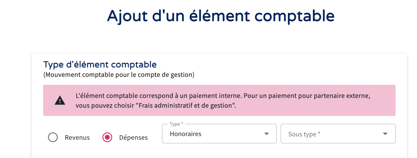
Dans la section « Type d’élément comptable » :
- Le gestionnaire sélectionne « Dépenses ».
- Dans le champ Type, il choisit « Honoraires ».
- Dans le champ Sous-type, il sélectionne le sous-type correspondant aux honoraires complémentaires dus au bailleur, selon la nomenclature interne définie dans Kaliz.
- Honoraires Gestion : le gestionnaire doit sélectionner cette option pour ajouter des honoraires de gestion complémentaire au bailleur selon l’offre (rare car le logiciel les imputes automatiquement sur chaque ligne comptable de paiement du loyer)
- Honoraires location : le gestionnaire doit sélectionner cette option pour ajouter des honoraires de mise en location complémentaire ou manquant dans la comptabilité du bailleur selon l’offre (très courant si le gestionnaire utilise un autre logiciel pour réaliser votre mise en location le gestionnaire devra enregistrer les honoraires mise en location bailleur).
- Honoraires autre : le gestionnaire doit sélectionner cette option pour ajouter des honoraires autre selon l’offre / le mandat
- Honoraires grille tarifaire : le gestionnaire doit sélectionner cette option pour ajouter des honoraires complémentaires pour mission exceptionnelle selon la grille tarifaire de l’agence. L’agence doit avoir une grille tarifaire annexée à son mandat pour application par les gestionnaires.
- Honoraires travaux : le gestionnaire doit sélectionner cette option pour ajouter des honoraires complémentaires pour mission travaux selon la grille tarifaire de l’agence. L’agence doit avoir une grille tarifaire annexée à son mandat pour application par les gestionnaires.
- Honoraires déclaration fiscale : le logiciel impute automatiquement ces honoraires dès lors que la case est bien sélectionnée dans l’espace bailleur → “nom/prénom bailleur” → “mon offre” → “trois petits points” puis “ajuster l’offre” puis sélection de l’option “aide à la déclaration fiscale. Cette case doit être cochée lors de l’enregistrement du mandat par le gestionnaire. Si jamais il y a eu manquement, le gestionnaire peut ajouter manuellement ces honoraires et doit sélectionner cette option pour ajouter des honoraires complémentaires d’adf fiscale selon la grille tarifaire de l’agence. L’agence doit avoir une grille tarifaire annexée à son mandat pour application par les gestionnaires.
⚠️ Un message d’alerte rappelle que cet élément comptable correspond à un paiement interne. Le gestionnaire s’assure que les honoraires concernent bien le bailleur et non un partenaire externe ou un locataire.
⚠️ Honoraires GLI : le gestionnaire doit sélectionner l’option “ajout élément comptable” puis “dépense” puis “assurance GLI” pour ajouter des honoraires d’assurance GLI complémentaire ou manquant au bailleur selon le % indiqué dans l’offre et consulté au préalable par le gestionnaire (voir FAQ “ Comment ajouter une ligne comptable de cotisation paiement GLI et activer une GLI?”)
→ Rattachement au bien ou au contrat
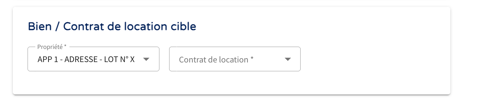
Dans la section « Bien / Contrat de location cible » :
-
Le gestionnaire sélectionne la propriété concernée (ex. : appartement, adresse, numéro de lot).
-
Le gestionnaire renseigne le contrat de location associé.
Si aucun contrat spécifique n’est requis, le champ peut être laissé vide.
Ce rattachement garantit une imputation correcte des honoraires au bon bien immobilier.
→ Renseignement de la “date comptable”
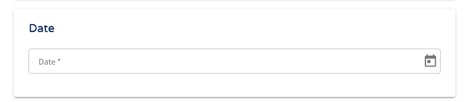
Dans la section « Date » :
- Le gestionnaire renseigne la date comptable de l’opération, correspondant à la date d’exigibilité ou de prise en compte des honoraires complémentaires.
Cette date est essentielle pour la bonne période de rattachement comptable.
→ Saisie des “montants” et de la “description”
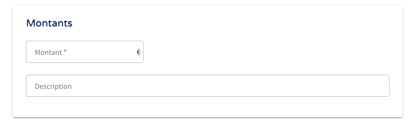
Dans la section « Montants » :
- Le gestionnaire saisit le montant des honoraires complémentaires, en euros.
- Il complète le champ Description en précisant la nature des honoraires (ex. : honoraires complémentaires – régularisation, prestation spécifique, ajustement contractuel, etc.).
Une description claire facilite les contrôles ultérieurs et la compréhension par le bailleur.
→ Ajout des documents justificatifs
Dans la section « Documents associés » :
- Le gestionnaire clique sur « Ajouter ».
- Il joint tout document justificatif pertinent (avenant, facture interne, calcul détaillé, validation contractuelle, etc.).
L’ajout de pièces permet d’assurer la traçabilité et la conformité comptable.

→ Validation ou annulation de l’opération
Une fois l’ensemble des champs complétés et vérifiés :
- Le gestionnaire clique sur « Sauvegarder » afin d’enregistrer définitivement l’élément comptable.
- En cas d’erreur ou d’abandon de la saisie, il peut sélectionner « Annuler ».
2. Ajouter des honoraires mise en location locataires manuellement
→ Accès à l’espace comptabilité du logement
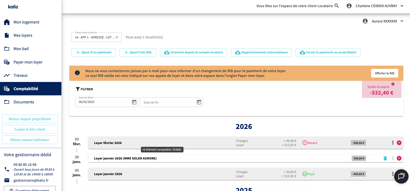
Le gestionnaire doit se connecter à l’espace Kaliz et vérifier qu’il se trouve bien sur l’espace du client locataire concerné.
Depuis le menu latéral gauche, il doit :
- Cliquer sur « Comptabilité »
- Vérifier la location sélectionnée en haut de l’écran (adresse, lot, appartement)
- S’assurer que la période affichée correspond à l’exercice souhaité
Le solde locataire et l’historique des éléments comptables sont alors visibles.
→ Lancement de l’ajout d’un frais de mise en location
Dans la barre d’actions située en haut de l’écran comptabilité, le gestionnaire doit :
- Cliquer sur le bouton « + Ajout Frais MEL »
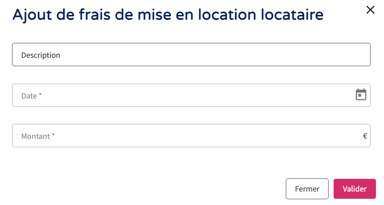
Cette action ouvre une fenêtre modale intitulée « Ajout de frais de mise en location locataire ».

→ Saisie des informations de l’élément comptable
Dans la fenêtre d’ajout des frais, le gestionnaire doit renseigner les champs suivants :
-
Description
Indiquer une description claire et professionnelle, par exemple : « Honoraires de mise en location – part locataire - XX/XX/20XX » -
Date
Sélectionner la date d’exigibilité des honoraires (généralement la date d’entrée dans les lieux ou la date prévue au bail). -
Montant
Saisir le montant TTC des honoraires à facturer au locataire, conformément au bail et à la réglementation en vigueur.
Le gestionnaire doit vérifier attentivement l’exactitude des informations saisies avant validation.
→ Validation de l’élément comptable
Une fois les champs complétés :
- Le gestionnaire doit cliquer sur « Valider »
L’élément comptable est alors créé et automatiquement intégré à la comptabilité locataire.
3. Contrôle post-validation
Après validation, le gestionnaire doit :
- Vérifier que l’honoraire apparaît bien dans la liste des écritures comptables du locataire
- Contrôler l’impact sur le solde locataire
- S’assurer que l’élément est correctement rattaché à la location concernée
- inviter le locataire à se connecter dans son espace locataire sur le logiciel
- cliquer sur conformité pour réclamer tout document manquants du locataire ou du propriétaire
- vérifier que la GLI/ASSURANCE/ VISALE est bien cochée et activée dans l’onglet “mon locataire” puis “modifier mon locataire” puis cliquer sur “assurance” pour choisir le type d’assurance et cocher la bonne assurance.
- Faire le rapprochement bancaire de l’écriture à partir du tableau des “rapprochements bancaires impossibles” pour rapprocher les honoraires, le premier loyer et le dépôt de garantie suite à l’entrée dans les lieux. Ensuite le logiciel fera les rapprochements bancaires automatiquement pour les prochains loyers si le locataire utilise le même compte/iban.
- reverser et transférer le dépôt de garantie DG si le bailleur souhaite récupérer ce montant → le gestionnaire doit aller dans le tableau “suivi des EDL et DG” pour effectuer le transfert de DG.
- une fois que le gestionnaire a fait les premiers rapprochements bancaires impossibles, le logiciel va procéder automatiquement à la retenue des honoraires , honoraires GLI et effectuer le versement au bailleur. Le gestionnaire devra valider les versements dans le tableau des versements.
Si nécessaire, l’élément peut ensuite être pris en compte dans les appels de loyers ou les régularisations.