
1. Ajouter un locataire sur le logiciel dans l’espace du bailleur onglet “mon locataire”
→ Le gestionnaire doit se connecter à son espace Kaliz puis aller sur l’espace du bailleur concerné et sélectionner le bon bien concerné
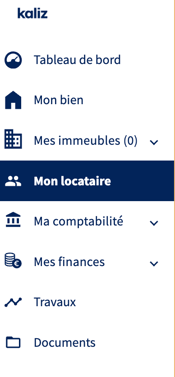
→ Depuis le menu latéral gauche, le gestionnaire doit cliquer sur « Mon locataire ».
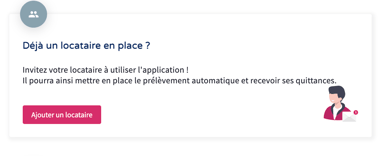
→ Si aucun locataire n’est encore rattaché au bien, un écran d’information s’affiche invitant à ajouter un locataire. Le gestionnaire doit cliquer sur le bouton « Ajouter un locataire ».
 2. Sélection du type de bail
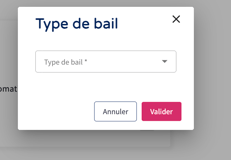
Une fenêtre modale intitulée « Type de bail » s’ouvre.
Le gestionnaire doit :
- Ouvrir la liste déroulante « Type de bail » :
- bail simple : tous les autres baux (habitation, meublé, non meublé, civil, commercial etc)
- bail colocation solidaire : colocation avec 1 seul bail à partir de 3 personnes
- bail colocation à la chambre
- Sélectionner le type de bail correspondant à la situation (ex. : bail d’habitation)
Il doit ensuite cliquer sur « Valider ».
3. Sélection du bien concerné
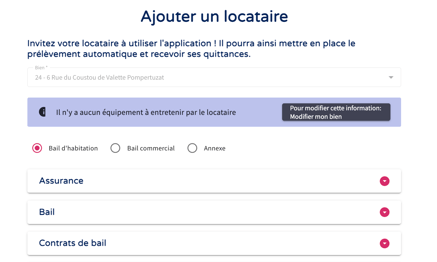
Sur l’écran « Ajouter un locataire », le gestionnaire doit :
- Vérifier que le bien immobilier affiché est correct (adresse du logement)
- Un message d’information peut apparaître concernant les équipements à entretenir par le locataire.
Si une modification est nécessaire, le gestionnaire doit passer par le module « Modifier mon bien » avant de poursuivre.
4. Choix du type de bail
Le gestionnaire doit sélectionner l’un des types de bail proposés :
- Bail d’habitation
- Bail commercial
- Annexe
Dans le cadre d’une location classique, le bail d’habitation doit être sélectionné.
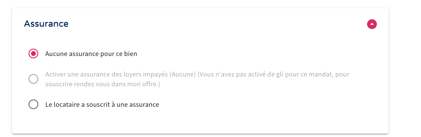
5. Paramétrage de l’assurance
Dans la section « Assurance », le gestionnaire doit :
-
Sélectionner « Aucune assurance pour ce bien »
(aucune assurance loyers impayés activée)
Les options non activables apparaissent grisées si l’offre ne permet pas leur souscription.
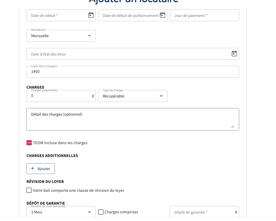
6. Paramétrage du bail et des données financières
Dans la section « Bail », le gestionnaire doit renseigner :
6.1 Dates et périodicité
- Date de début du bail
- Date de début de quittancement
- Jour de paiement
- Périodicité (mensuelle par défaut)
- Date d’état des lieux (si connue)
6.2 Loyer et charges
- Loyer hors charges
- Montant des charges potentielles
- Type de charges (récupérables)
- Détail des charges (optionnel)
Le gestionnaire doit vérifier si la TEOM est incluse ou non dans les charges.
6.3 Révision du loyer
Si le bail ne comporte pas de clause de révision, la case correspondante doit rester décochée.
6.4 Dépôt de garantie
- Nombre de mois demandés
- Indiquer si les charges sont comprises
- Montant du dépôt de garantie
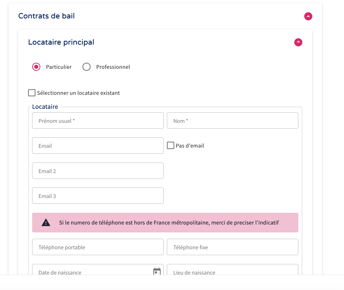
7. Renseignement du locataire principal
Dans la section « Contrats de bail », puis « Locataire principal », le gestionnaire doit :
7.1 Type de locataire
- Sélectionner Particulier ou Professionnel
7.2 Informations d’identité
-
Prénom usuel
-
Nom
-
Adresse email (ou cocher « Pas d’email » si nécessaire)
-
Téléphone portable et/ou fixe
(en cas de numéro hors France métropolitaine, l’indicatif doit être précisé)
7.3 Informations complémentaires
- Date de naissance
- Lieu de naissance
Si le locataire existe déjà dans la base Kaliz, le gestionnaire peut cocher « Sélectionner un locataire existant ».
8. Options complémentaires
Selon la situation, le gestionnaire peut :
- Ajouter un conjoint
- Ajouter une caution solidaire (garant)
Ces options sont facultatives et doivent être cochées uniquement si elles figurent au bail.
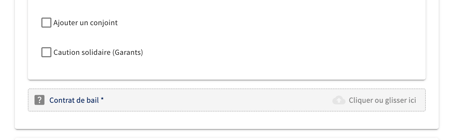
9. Ajout du contrat de bail
Le gestionnaire doit obligatoirement :
-
Télécharger le contrat de bail signé dans la zone prévue
(« Cliquer ou glisser ici »)
Cette étape est bloquante pour la validation finale.
10. Validation de l’ajout du locataire
Après vérification de l’ensemble des informations saisies, le gestionnaire doit cliquer sur le bouton « Ajouter un locataire ».
Le locataire est alors créé dans Kaliz sans génération automatique d’honoraires de mise en location, conformément au process manuel.