
1. PREAMBULE : Rappel du process pour le paiement auprès d’un fournisseur (abonnement ou travaux déductibles).
.png?width=438&height=170&name=Capture%20d%E2%80%99%C3%A9cran%202026-02-06%20%C3%A0%2017.44.59%20(1).png)
Étape 1 – Se rendre sur l’espace bailleur dans l’onglet comptabilité.
→ Le gestionnaire doit s’assurer que :
- Le bien concerné est correctement créé et actif dans Kaliz.
- Le mandat de gestion est actif.
- La facture de travaux est disponible en format pdf ou scanné pour l’ajouter dans l’enregistrement de l’écriture comptable (montant, TVA, prestataire, date de facture).
- Les coordonnées bancaires du prestataire sont connues si un paiement doit être effectué (RIB ou sur la facture). S’il s’agit d’un prestataire récurrent le gestionnaire doit avoir enregistre le prestataire dans son espace gestionnaire sur l’onglet “prestataire” puis ajouter l’entreprise et son RIB afin qu’il soit facile de le sélectionner lors de l’enregistrement d’une facture.
→ Le gestionnaire doit se rendre sur l’espace bailleur dans l’onglet “comptabilité” puis cliquer sur “ajout élément comptable” ce qui lui permet d’accèder au module « Ajout d’un élément comptable » depuis l’interface Kaliz.
Étape 2 – Sélection du type d’élément comptable en “dépenses” et type “abonnement fournisseur” ou “travaux déductible” ou “travaux non déductible” ou “frais administratif et gestion”
Nous conseillons de lire la FAQ “ comment ajouter une facture autre en comptabilité?” ou la FAQ “Comment ajouter une facture travaux déductibles ou non déductibles en comptabilité”.
2. Comment enregistrer un appel de fonds en remboursement fournisseur
.png?width=425&height=130&name=Capture%20d%E2%80%99%C3%A9cran%202026-02-06%20%C3%A0%2017.45.12%20(1).png)
Étape 1 – Accès à l’écran d’ajout
→ Le gestionnaire doit s’assurer que :
- Le bien concerné est correctement créé et actif dans Kaliz.
- Le mandat de gestion est actif.
- qu’il connait le montant dû par le fournisseur et qu’il faut appeler en remboursement
→ Le gestionnaire doit se rendre sur l’espace bailleur dans l’onglet “comptabilité” puis cliquer sur “ajout élément comptable” ce qui lui permet d’accèder au module « Ajout d’un élément comptable » depuis l’interface Kaliz.
Étape 2 – Sélection du type d’élément comptable
Dans la section Type d’élément comptable :
- Le gestionnaire sélectionne Revenus.
- Dans le champ Type, il choisit Remboursement fournisseur.
Ce choix permet d’identifier correctement l’opération comme un flux entrant compensant une dépense préalablement enregistrée ou bien un trop versé (double virement par exemple).
.png?width=474&height=145&name=Capture%20d%E2%80%99%C3%A9cran%202026-02-06%20%C3%A0%2017.45.12%20(1).png)
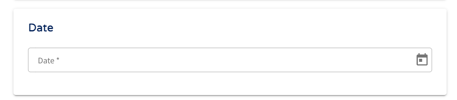
Étape 3 – Saisie de la date
Le gestionnaire renseigne la date effective du remboursement (date de réception des fonds).
Étape 4 – Saisie du montant
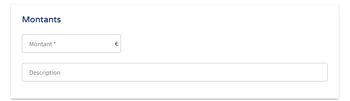
Dans la section Montants :
- le montant remboursé est saisi (identique ou partiel par rapport à la dépense initiale),
- une description explicite est ajoutée (ex. : « Remboursement trop-perçu facture travaux – fournisseur X »).
Étape 5 – Ajout du justificatif
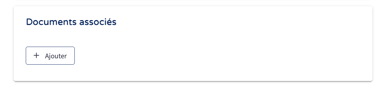
Dans Documents associés, le gestionnaire joint :
- l’avoir fournisseur ou la facture ou autre élément
- ou le justificatif de remboursement (relevé bancaire, avis de virement).
Étape 6 – Validation
Le gestionnaire finalise l’opération en cliquant sur Sauvegarder, assurant ainsi la traçabilité comptable entre la dépense et son remboursement.
→ Le logiciel va automatiquement :
- ajouter l’élément comptable en comptabilité
- ajouter le paiement remboursement du fournisseur dans les rapprochements bancaires impossibles dès qu’il sera effectué par ce dernier.
- le gestionnaire devra faire le rapprochement bancaire quand le bailleur aura effectué le virement sur à l’appel de fond réalisé par le gestionnaire. Dès réception des fonds, le gestionnaire pourra effectuer le rapprochement bancaire dans le tableau des “rapprochements bancaires impossibles”.