
1. Objectif du processus
Ce processus a pour objectif de décrire, de manière chronologique et professionnelle, les étapes à suivre pour ajouter un élément comptable correspondant à une facture de travaux (déductibles ou non déductibles) dans le logiciel Kaliz.
2. Pré-requis
Avant de procéder à la saisie d’un élément comptable, le gestionnaire doit s’assurer que :
- Le bien concerné est correctement créé et actif dans Kaliz.
- Le mandat de gestion est actif.
- La facture de travaux est disponible en format pdf ou scanné pour l’ajouter dans l’enregistrement de l’écriture comptable (montant, TVA, prestataire, date de facture).
- Les coordonnées bancaires du prestataire sont connues si un paiement doit être effectué (RIB ou sur la facture). S’il s’agit d’un prestataire récurrent le gestionnaire doit avoir enregistre le prestataire dans son espace gestionnaire sur l’onglet “prestataire” puis ajouter l’entreprise et son RIB afin qu’il soit facile de le sélectionner lors de l’enregistrement d’une facture.
3. Accès au module Comptabilité
- Le gestionnaire se connecte à l’espace Kaliz.
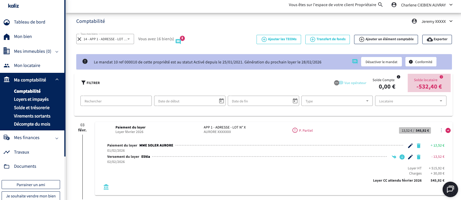
- Sur l’espace du bailleur concerné, le gestionnaire clique sur l’onglet “Ma comptabilité” puis sous onglet “Comptabilité”.
- Il choisit le bien concerné à l’aide du filtre « Tous mes biens » pour sélectionner le bon bien concerné sur lequel il veut passer sa facture en comptabilité.
- Il vérifie le solde du compte de gestion et la situation locataire afin d’anticiper le mode de financement des travaux.
4. Lancement de l’ajout d’un élément comptable
- Dans l’écran de comptabilité du bien, le gestionnaire clique sur le bouton Ajouter un élément comptable.
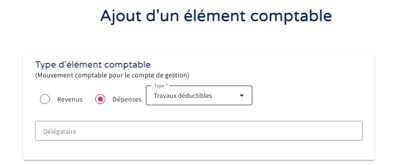
- L’écran « Ajout d’un élément comptable » s’ouvre.
5. Définition du type d’élément comptable
- Le gestionnaire sélectionne Dépenses.
- Dans le champ Type, le gestionnaire choisit :
- Travaux déductibles, si les travaux sont fiscalement déductibles (entretien, réparation, amélioration), ou
- Travaux non déductibles, si les travaux ne sont pas fiscalement déductibles (Les dépenses de construction, reconstruction ou d'agrandissement ne sont jamais déductibles).
- Délégataire/Prestataire : le gestionnaire doit renseigner ce champs pour sélectionner l’entreprise travaux qui a réaliser les travaux si elle est enregistré dans le logiciel dans l’onglet des prestataires travaux.
6. REMPLIR LES CASES DE l’ELEMENT COMPTABLE
-
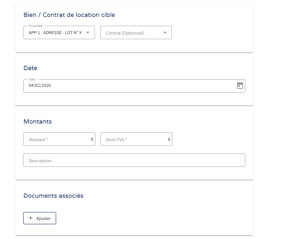
Dans la section Bien / Contrat de location cible :
- Le gestionnaire sélectionne la propriété concernée.
- Le contrat de location est sélectionné si nécessaire (champ optionnel selon le contexte).
-
Saisie de la date comptable
- Dans la section « Date », le gestionnaire renseigne la date de la facture ou la date comptable de prise en compte de la dépense, en utilisant le champ dédié.
- La date indiquée est celle prise en compte de manière comptable dans l’export comptable client.
- Le paiement réel de la facture peut survenir a posteriori car il dépend de la réception et enregistrement des fonds (via la retenue sur le loyer ou via un appel de fonds bailleur ou encore déjà disponible).
→ Dans la section Montants :
- Le champ Montant correspond au montant total TTC de la facture.
- Le champ Dont TVA doit être renseigné avec le montant de la TVA applicable uniquement.
→ Le gestionnaire complète le champ Description afin de préciser la nature des travaux (ex. : réparation plomberie, remise en état, intervention d’urgence, etc.).
4. Ajout des documents associés- Dans la section Documents associés, le gestionnaire clique sur Ajouter et ajoute la facture de travaux correspondante.
- Le document joint permet de justifier la dépense d’un point de vue comptable et fiscal. Le gestionnaire ou le bailleur pourra consulter la facture sur l’élément comptable in fine dans la comptabilité en cliquant sur “trois petits point” puis “voir la facture” sur la ligne comptable concernée.
7. Définition du statut de paiement
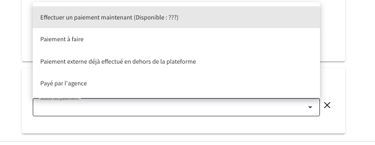
- Dans la section Informations de paiements, le gestionnaire sélectionne le Statut de paiement approprié :
- Paiement à faire : le règlement n’a pas encore été effectué et doit être effectué par le gestionnaire utilisant le logiciel avec versement/virement.
- Paiement externe déjà effectué en dehors de la plateforme : la facture a déjà été réglée et le gestionnaire l’enregistre comptablement sans versement/virement.
- Payé par l’agence : lorsque le règlement a été fait par l’agence en debours avec un autre compte que celui de la carte G (très rare)
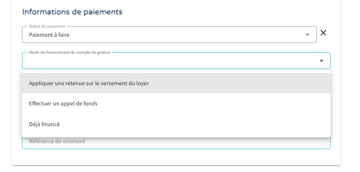
8. Choix du mode de financement
- Dans le champ Mode de financement du compte de gestion, le gestionnaire choisit l’option adaptée :
- Appliquer une retenue sur le versement du loyer : la dépense sera déduite des loyers à reverser.
- Effectuer un appel de fonds : un appel de fonds sera réalisé auprès du propriétaire afin qu’il verse le montant rapidement pour pouvoir régler l’appel de fonds. Cela est conseillé dès que le montant de la facture dépasse plus de 2 mois de loyers.
- Déjà financé : la dépense a déjà été couverte. Le gestionnaire ne doit pas choisir cette option, c’est le logiciel qui mettra la ligne automatiquement en “déjà financé” dès lors que le paiement aura eu lieu.
- Ce choix dépend du solde du compte de gestion, du solde locataire et paiements du loyer, mais également des instructions du propriétaire.
9. Renseignement des informations bancaires
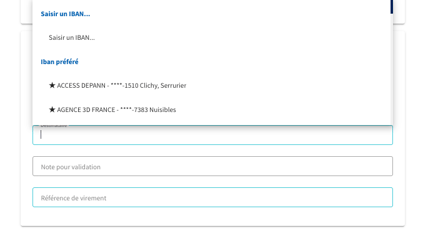
- Le gestionnaire sélectionne un IBAN existant ou saisit un nouvel IBAN pour le prestataire :
- Il peut choisir un IBAN préféré si celui-ci est déjà enregistré dans la plateforme via l’onglet “prestataire” où les entreprises sont enregistrés
- Il peut ajouter un nouvel IBAN (il faudra l’ajouter en format PDF ou facture s’il apparait sur celle-ci).
- Les champs complémentaires peuvent être renseignés :
- Note pour validation (si nécessaire),
- Référence de virement pour le suivi bancaire.
10. Validation et enregistrement
- Après vérification de l’ensemble des informations saisies, le gestionnaire clique sur Sauvegarder.
- La facture est alors enregistrée en comptabilité et visible dans la liste de la comptabilité sur l’espace du bailleur. Le gestionnaire peut le modifier ou le consulter à tout moment tant qu’aucun paiement n’a été effectué.
- Dès que la somme a été retenue (sur le loyer ou via un appel de fond bailleur) alors la ligne comptable affichera le paiement en cours et la sous-ligne de versement. Le versement apparaitra dans le tableau des versements afin que le gestionnaire valide le versement et envoie le listing à la banque pour virement.
- Dès que le paiement de l’appel de fonds a été effectué, le gestionnaire ne peut plus modifier la ligne comptable.
- Le solde du compte de gestion et le solde locataire sont automatiquement mis à jour.
11. Cas du Paiement Partiel
→ Lorsque la facture a été complétée partiellement avec une partie partielle retenue seulement sur la totalité du montant réellement dû à l’entreprise alors le gestionnaire peut cliquer sur la ligne comptable concernée :
- puis “trois petits points”
- puis “ajouter un paiement”
- puis ajouter le montant partiel, confirmer le rib de l’entreprise
- puis “valider” afin de forcer un paiement partiel correspond à la quote part déjà retenue et pouvant être versé à l’entreprise.