
Étape 1 — Première page
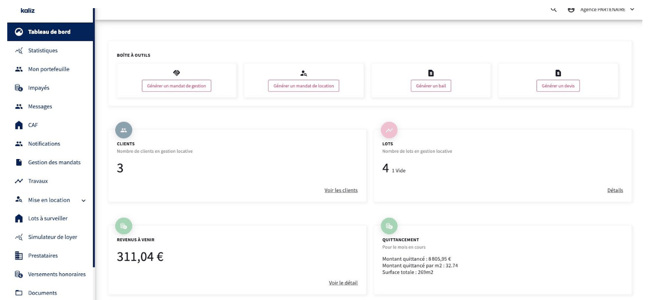
Page de présentation de l’espace agence.
Étape 2 — Générer un mandat de gestion
Cliquez sur le rectangle de gauche « Générer un mandat de gestion ».

Étape 3 — Choisir l’offre
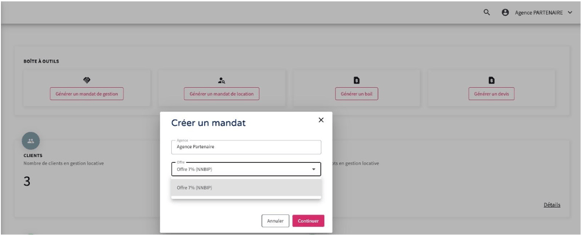
Sélectionnez l’offre de gestion souhaitée.
Étape 4 — Informations propriétaires
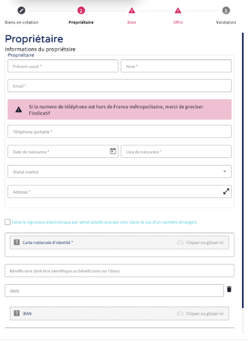
Renseignez l’identité du propriétaire, ajoutez la pièce d’identité et le RIB, puis cliquez sur « Suivant » en bas à droite. Vous devez remplir tous les champs nécessaire à l’édition d’un mandat et avoir absolument le RIB et la carte ID recto verso du bailleur à ajouter dans les champs gris (permettant d’ajouter un document).
Étape 5 — Informations du bien
Complétez les informations concernant le bien.
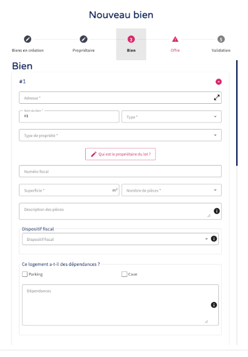
Vous devez bien préciser “qui est le propriétaire du lot” lors de cette étape. Il est très important d’ajouter la précision d’une SCI ou d’une indivision ou d’une propriétaire pleine en nom propre lors de cette case rouge.
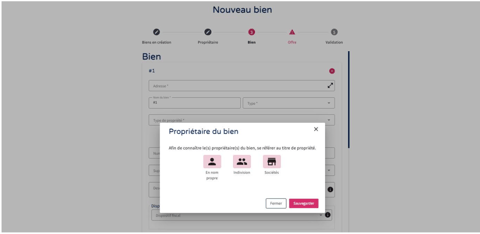 Si vous n’avez pas le n° fiscal ou s’il n’y a pas de dispositif fiscal, ne remplissez pas la case tout simplement.
Étape 5 — Informations sur le bail
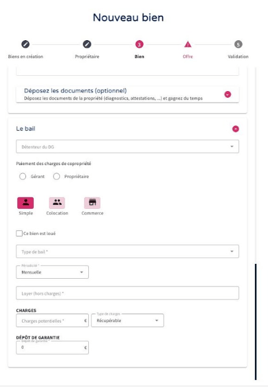
S’il y a déjà un locataire en place et un bail déjà signé, après le champ concernant le propriétaire du lot, descendez en bas de la page « Bien » pour renseigner les informations sur le bail.
Étape 7 — Informations sur l’offre
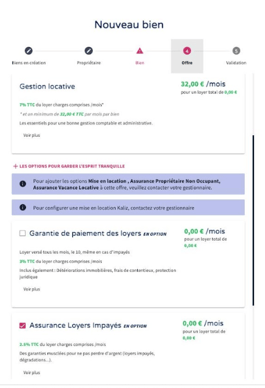
Vérifiez que l’offre est correcte et cochez l’option GLI s’il y en a une.
Étape finale — “Validation” → Envoyez le mandat de gestion en signature
Cliquez sur “sauvegarder” puis :
→ soit le logiciel vous propose “envoyer en signature” → soit le logiciel vous propose d’ “ajouter le n° de mandat et la date de signature du mandat” car le mandat a déjà été signé en dehors de la plateforme