
1. Tableau de bord – Page d'accueil
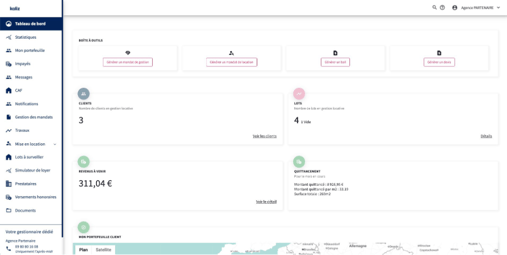
Dès la connexion, l'agence partenaire accède au Tableau de bord, qui constitue la vue d'ensemble de l'activité de gestion locative.
Il affiche notamment :
- Le nombre de clients en gestion locative
- Le nombre de lots gérés (avec indication des lots vacants)
- Les revenus à venir
- Les informations de quittancement du mois en cours
- La carte géographique du portefeuille client
Tableau de bord – Vue générale de l'espace agence
1.1 Boîte à outils
En haut de la page d'accueil, une boîte à outils permet d'accéder rapidement aux actions les plus fréquentes :

| Générer un mandat de gestion | Créer un mandat de gestion pour un propriétaire |
|---|
| Générer un mandat de location | Créer un mandat de mise en location |
|---|
| Générer un bail | Générer un contrat de bail locatif |
|---|
| Générer un devis | Créer un devis pour un propriétaire |
|---|
Boîte à outils – Actions rapides disponibles depuis l'accueil
2. Menu de navigation (colonne gauche)
Le menu latéral gauche donne accès à l'ensemble des fonctionnalités de l'espace agence :
- Tableau de bord
- Statistiques
- Mon portefeuille
- Impayés
- Messages
- CAF
- Notifications
- Gestion des mandats
- Travaux
- Mise en location
- Lots à surveiller
- Simulateur de loyer
- Prestataires
- Versements honoraires
- Documents
En bas du menu figure le contact du gestionnaire dédié à l'agence, avec son nom et son numéro de téléphone.
Menu de navigation latéral gauche
3. Mon Portefeuille
La section Mon portefeuille offre une vue complète du portefeuille de l'agence. Elle regroupe :
- Le nombre total de clients en gestion locative
- Le nombre total de lots gérés (avec indication des lots vacants)
- Un tableau détaillé listant chaque bien avec ses informations clés
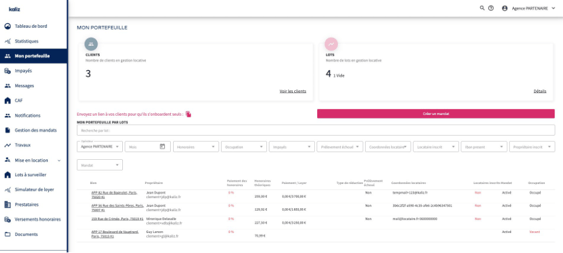
Mon Portefeuille – Vue d'ensemble des clients et lots
💡 Pour accéder au profil détaillé d'un client, cliquer directement sur l'adresse du bien dans le tableau.
.png?width=670&height=104&name=image%20(1).png)
Cliquer sur l'adresse du bien pour accéder au profil client
4. Gestion des mandats
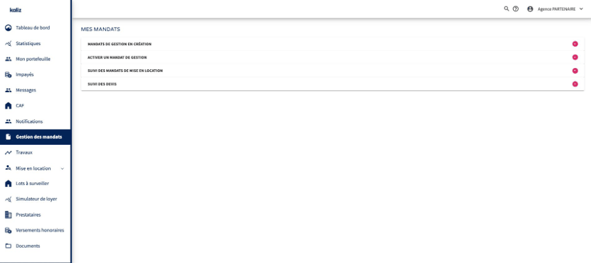
Cette section permet de suivre et gérer l'ensemble des mandats. Elle est organisée en quatre sous-rubriques :
| Mandats de gestion en création | Mandats en cours de création, non encore activés |
|---|
| Activer un mandat de gestion | Activation d'un mandat pour le mettre en gestion effective |
|---|
| Suivi des mandats de mise en location | Suivi des mandats de mise en location en cours |
|---|
| Suivi des devis | Suivi des devis émis |
|---|
4.1 Mandats de gestion en création
Le tableau des mandats en création affiche pour chaque mandat : la date de création, le propriétaire, le nombre de biens, le code offre, et les pourcentages appliqués (%MEL, %GLI, %Gestion).
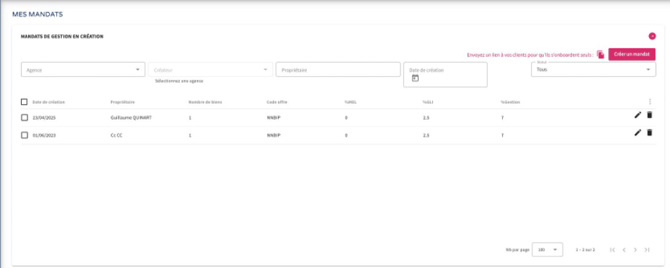
Mandats en cours de création – Liste et détails
Actions disponibles sur chaque mandat :
- ✏️ Icône stylo : modifier le mandat en cours
- 🗑️ Icône poubelle : supprimer le mandat
- Bouton rose « Créer un mandat » : initier un nouveau mandat
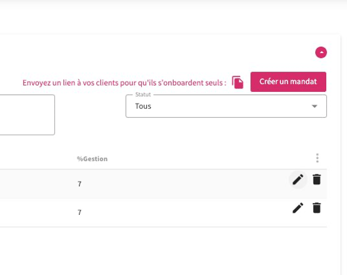
Actions disponibles : créer, modifier ou supprimer un mandat
5. Impayés
La section Impayés permet de consulter les balances locataires, c'est-à-dire le suivi des loyers non réglés pour chaque locataire du portefeuille.
Elle s'affiche sous la rubrique « Balances locataires » et permet d'identifier rapidement les situations à traiter.
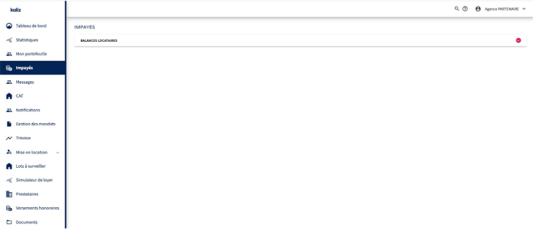
Impayés – Consultation des balances locataires
6. CAF – Génération du cerfa
La section CAF permet de générer le formulaire cerfa destiné à la CAF pour les nouveaux locataires bénéficiant d'aides au logement.
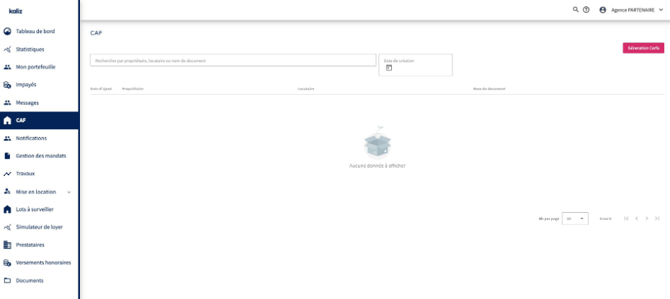
CAF – Page principale de gestion des cerfas
6.1 Procédure de génération
- Cliquer sur le bouton « Génération Cerfa » en haut à droite de la page.
- Dans la fenêtre qui s'ouvre, rechercher et sélectionner le locataire associé.
- Une fois le locataire identifié, le cerfa se génère automatiquement.
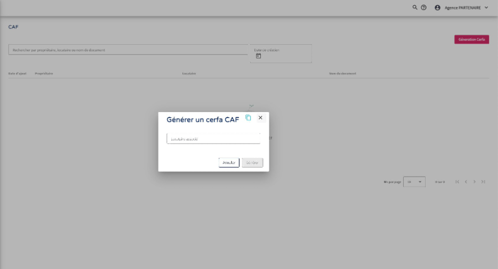
Génération d'un cerfa CAF – Recherche du locataire associé
7. Travaux
La section Travaux permet de visualiser et de suivre tous les incidents et travaux en cours sur les lots du portefeuille.
Des filtres sont disponibles pour affiner la recherche :
- Opérateur / Agence
- Sujet / Description
- Propriétaire / Locataire
- Statut, Priorité, Type
- Responsable du dossier / Délégataire
Deux actions rapides sont disponibles en haut de page : « Voir les Fournisseurs » et « Déclarer un incident ».
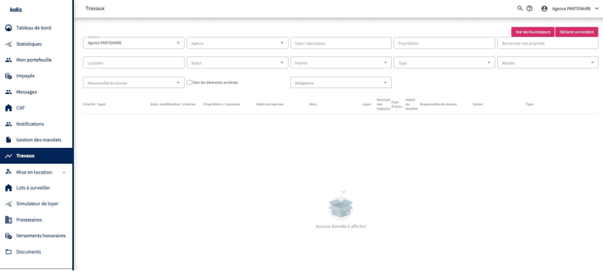
Travaux – Suivi des incidents et travaux en cours
8. Mise en location
Cette section permet de suivre toutes les mises en location en cours gérées par l'agence partenaire.
Le tableau présente pour chaque dossier :
- L'ID, l'adresse du bien et le propriétaire
- Le délégataire en charge
- La catégorie du bien et le statut (ex. : Signature du bail)
- La date de début de MEL et de bail
- Le loyer CC, les charges et les honoraires DG
Les onglets Actif / Archivé / Tous permettent de filtrer les dossiers. Le bouton « Nouvelle mise en location » permet d'initier un nouveau dossier.
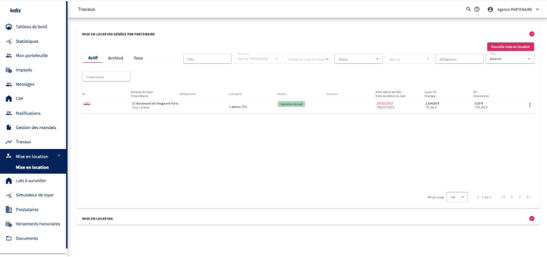
Mise en location – Suivi des dossiers en cours
9. Lots à surveiller
Cette section regroupe les lots nécessitant une attention particulière : lots en cours de relocation ou dont le locataire n'est pas encore en place.
Le tableau affiche pour chaque lot concerné : l'adresse du bien et la date à laquelle il est vacant.
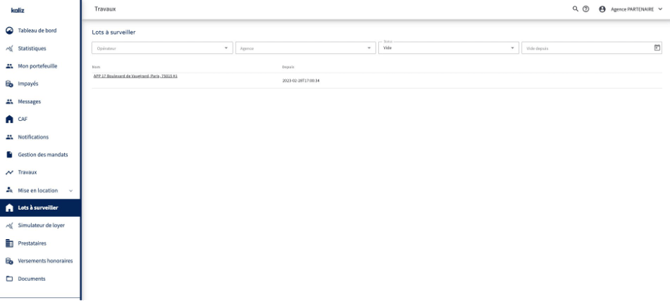
Lots à surveiller – Lots vacants ou en relocation
10. Prestataires
La section Prestataires permet de renseigner et gérer les entreprises prestataires de services auxquelles l'agence fait appel.
Le tableau liste les prestataires avec : nom de société, secteur d'activité, métier, adresse, email, numéro de téléphone et statut de validation.
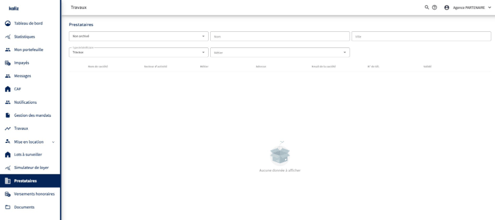
Prestataires – Gestion des entreprises partenaires
11. Versements honoraires
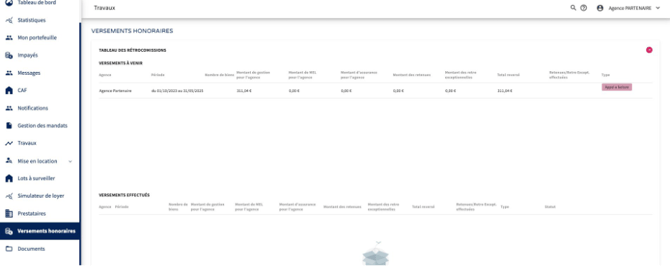
Cette section permet à l'agence partenaire de suivre le reversement de ses honoraires (rétrocessions / délégation).
La page est divisée en deux tableaux :
| Versements à venir | Honoraires calculés qui seront prochainement reversés à l'agence (avec bouton « Appel à facture ») |
|---|
| Versements effectués | Historique des versements déjà réalisés, avec statut |
|---|
12. Simulateur de loyer
Le simulateur de loyer permet d'estimer le loyer d'un bien en quelques minutes, afin de corroborer l'estimation de l'agence ou d'orienter un propriétaire.
Pour lancer une simulation, renseigner :
- Adresse, type et surface du bien (m²)
- Nombre de pièces et de chambres
- Type de location
- Étage et nombre d'étages du bâtiment
- Année de construction et état du bien
Une fois les informations saisies, le simulateur génère automatiquement une estimation du loyer de marché.
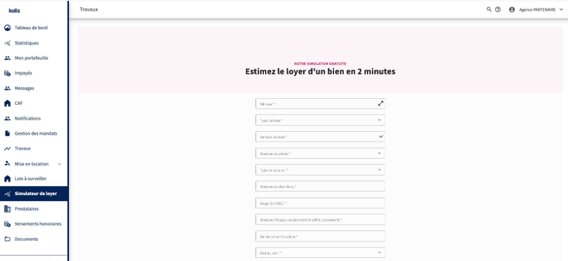
Simulateur de loyer – Formulaire d'estimation