
2 : DECLARER UN INCIDENT par le locataire depuis son espace client
→ Le locataire peut lui même déclarer un incident / des travaux sur son espace client dans l’onglet “mon logement” puis en cliquant sur le bouton “déclarer un incident”. Le gestionnaire peut donc demander au locataire de déclarer lui même son ticket travaux afin d’avoir tous les renseignements et photos directement ajoutées par le locataire.
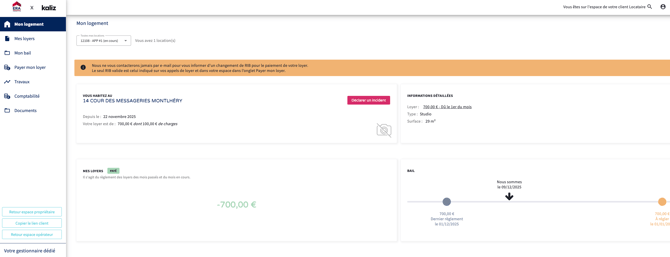
→ En cliquant le locataire ouvre une fenêtre lui rappelant qu’il doit se charger des travaux à la charge du locataire (décret 1987) et que le ticket ne doit être ouvert que si les travaux ne sont pas à sa charge. En cliquant sur la phrase soulignée, le locataire se rend directement sur un descriptif imagé du décret de 1987 pour vérifier.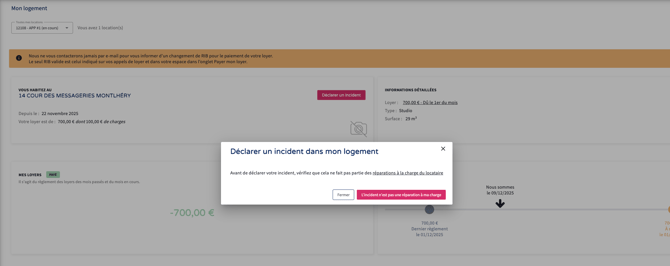
→ En cliquant, le locataire ouvre une dernière fenêtre : le ticket. Il peut alors remplir tous les champs et ajouter les photos nécessaires. Après avoir cliqué sur “sauvegarder”, le ticket est donc créé et apparaitra dans l’espace onglet “travaux” de l’espace bailleur, de l’espace locataire et de l’espace gestionnaire.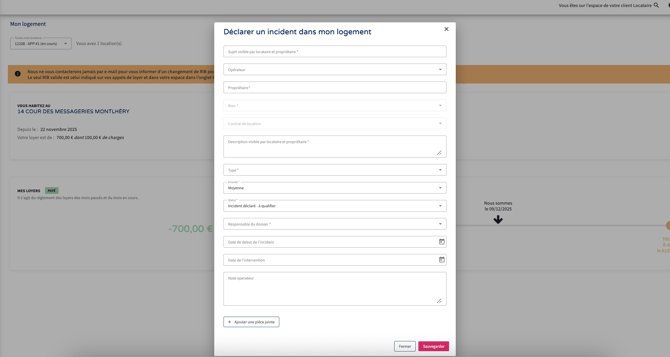
2.1 : DECLARER UN INCIDENT PAR LE GESTIONNAIRE
Le gestionnaire peut créer un ticket à partir du tableau travaux ou à partir de l’espace bailleur dans l’onglet “travaux” : Cliquez sur le bouton rouge "Déclarer un incident" situé en haut à droite du tableau de bord travaux ou bien situé dans l’onglet “travaux” sur l’espace client bailleur
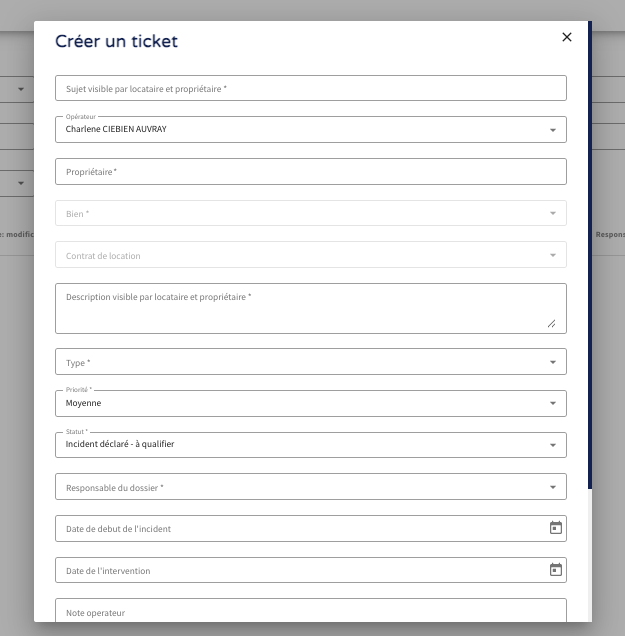
2.2 : Remplissage de la fiche incident pour CREER UN TICKET Une fenêtre modale "Créer un ticket" s'ouvre. Vous devez renseigner :
-
Sujet : Un titre clair (visible par le locataire et le propriétaire).
-
Contexte : Sélectionnez l'Opérateur, le Propriétaire, le Bien concerné et le Contrat de location associé.
-
Description : Détaillez le problème (ex: "Fuite sous l'évier de la cuisine"). Attention cette description est visible par le propriétaire et le locataire lors de l’envoie de vos emails car cela apparait dans le mail automatique d’information.
-
Type : Choisissez la catégorie (Dégât des eaux, Gros travaux, Détecteur de fumée, Travaux courant, etc.).
-
Priorité : Définissez le degré d'urgence (Faible, Moyenne, Elevée, Urgent).
-
Statut : Sélectionnez l'état d'avancement. Pour une création, choisissez généralement "Incident déclaré - à qualifier" ou "Demande d'informations complémentaires" ou “devis en attente” si vous traitez tout de suite le sujet et que vous demander directement vos devis après avoir créé le ticket.
- incident a déclarer
- demande d’informations complémentaires
- attente
- ordre de service à réaliser
- devis en attente
- contre devis en attente
- devis reçu en attente validation propriétaire
- travaux en cours
- fermé
Le statut évolue automatique lorsque vous faites des actions dans votre ticket (par exemple vous demandez un devis à une entreprise, alors le ticket se mettra automatiquement en statut “devis en attente”.
Toutefois parfois le gestionnaire doit faire la modification du statut à la main en cliquant sur “trois petit point” puis “modifier” puis le gestionnaire modifie le statut et valide en cliquant sur “sauvegarder”
-
Responsable : Assignez le dossier à “gestionnaire” si le dossier est traité en interne, ou bien a “propriétaire” si le bailleur se charge lui même du dossier.
-
Dates : Renseignez la "Date de début de l'incident" et, si connue, la "Date de l'intervention". Si la date intervention est ultérieure, le gestionnaire devra juste penser à revenir modifier le ticket à la main en cliquant sur “trois petit point” puis “modifier” puis le gestionnaire modifie le statut et valide en cliquant sur “sauvegarder”
-
Note opérateur : Ajoutez des commentaires internes (invisibles pour le locataire/propriétaire).
-
Pièces jointes : Cliquez sur "Ajouter une pièce jointe" pour inclure des photos du sinistre ou des devis.
-
Validation : Cliquez sur le bouton "Sauvegarder" pour créer le ticket.
NOTA BENE : A tout moment du ticket, le gestionnaire peut venir modifier ces informations à la main en cliquant sur “trois petit point” puis “modifier” puis le gestionnaire modifie le statut et valide en cliquant sur “sauvegarder”.