
1. Pré-requis
Avant de procéder à la saisie d’un élément comptable, le gestionnaire doit s’assurer que :
- Le bien concerné est correctement créé et actif dans Kaliz.
- Le mandat de gestion est actif.
- Le montant doit être déterminé par le gestionnaire en amont.
- Disposer des justificatifs nécessaires (facture, décompte, accord de remboursement, etc.).
2. Pour un remboursement locataire qui s’imputera sur son prochain appel de loyer (via l’espace bailleur)
1. La connection à la comptabilité sur l’espace du bailleur
- Le gestionnaire se connecte à l’espace Kaliz.
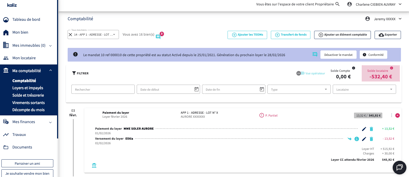
- Sur l’espace du bailleur concerné, le gestionnaire clique sur l’onglet “Ma comptabilité” puis sous onglet “Comptabilité”.
- Il choisit le bien concerné à l’aide du filtre « Tous mes biens » pour sélectionner le bon bien concerné sur lequel il veut passer sa facture en comptabilité.
- Il vérifie le solde du compte de gestion et la situation locataire afin d’ajout l’élément comptable.
2. Périmètre
Ce processus s’applique à tout remboursement effectué au profit d’un locataire du fait d’un trop-perçu ou d’une avance de facture travaux/ameublement devant être comptabilisé comme une dépense à la charge du bailleur et un remboursement fait au locataire.
3. Procédure détaillée
→ Définir le type d’élément comptable
Dans la section Type d’élément comptable :
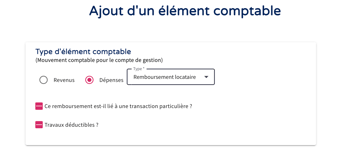
- Le gestionnaire doit sélectionner Dépenses.
- Dans le champ Type, il doit choisir Remboursement locataire.
Cette sélection conditionne l’affichage des champs spécifiques au remboursement.
→ Préciser les caractéristiques du remboursement
Selon la situation, le gestionnaire doit renseigner les options suivantes :
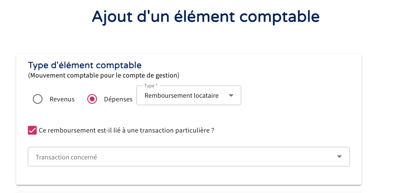
- Lien avec une transaction existante
- Si le remboursement est lié à une transaction précise, le gestionnaire doit cocher « Ce remboursement est-il lié à une transaction particulière ? ».
- Il doit ensuite sélectionner la transaction concernée dans la liste déroulante.
- Travaux déductibles (le cas échéant)
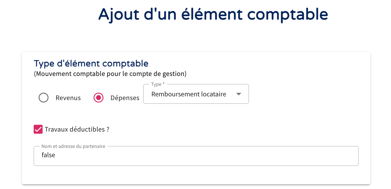
- Si le remboursement concerne des travaux déductibles, le gestionnaire doit cocher « Travaux déductibles ? ».
- Le champ Nom et adresse du partenaire travaux devient alors obligatoire et doit être complété (entreprise ou prestataire concerné).
- Cette précision permet au logiciel d’ajouter automatiquement une ligne de travaux déductible dans la comptabilité du bailleur en plus de la ligne de remboursement locataire.
→ Sélectionner le bien et le contrat de location
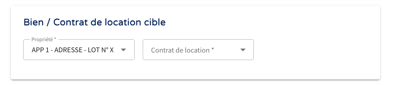
Dans la section Bien / Contrat de location cible :
- Le gestionnaire doit sélectionner la propriété concernée.
- Il doit ensuite choisir le contrat de location associé au remboursement.
Ces informations permettent d’imputer correctement l’opération comptable.
→ Renseigner la date comptable
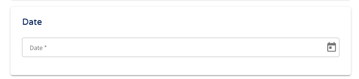
Dans la section Date :
- Le gestionnaire doit renseigner la date comptable du remboursement.
Cette date correspond généralement à la date effective ou prévue du remboursement.
→ Indiquer les montants
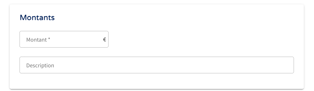
Dans la section Montants :
- Le gestionnaire doit saisir le montant du remboursement en euros.
- Le gestionnaire doit compléter le champ Description afin de préciser la nature du remboursement (ex. : trop-perçu de loyer, régularisation de charges, remboursement travaux, etc.).
→ Ajouter les documents associés
Dans la section Documents associés :
- Le gestionnaire doit cliquer sur Ajouter.
- Il doit joindre l’ensemble des justificatifs nécessaires (factures, relevés, courriers, accords, etc.).
Ces documents sont indispensables pour la traçabilité et les contrôles comptables.
→ Renseigner les informations de paiement
Dans la section Informations de paiements :
- Le gestionnaire doit définir le statut du paiement (par défaut : Paiement à faire).
- le statut du paiement se mettra a jour automatique par le logiciel une fois que le remboursement sera fait.

→ Validation et contrôle
Avant validation finale, le gestionnaire doit :
- Vérifier la cohérence du type d’élément comptable (Dépense – Remboursement locataire).
- Contrôler le lien avec le bon contrat et, le cas échéant, la bonne transaction / travaux associé.
- S’assurer que le montant et la date sont exacts.
- Vérifier la présence des justificatifs.
Une fois ces contrôles effectués, l’élément comptable peut être enregistré en cliquant sur “sauvegarder”.
4. Résultat et automatisation
→ Le logiciel créé automatiquement les lignes comptables et fait le lien avec le prochain quittancement : en effet le remboursement locataire sera déduit du prochain appel de loyer automatiquement.
→ Le remboursement locataire est correctement enregistré en comptabilité dans Kaliz : le logiciel ajoute une ligne comptable dans la comptabilité bailleur et dans la comptabilité locataire pour confirmer le remboursement locataire.
→ Le bon enregistrement des travaux en cas d’association à des travaux. Si le remboursement locataire est associé à des travaux alors le logiciel ajoute :
- une ligne comptable dans la comptabilité bailleur et dans la comptabilité locataire pour confirmer le remboursement locataire
- une ligne comptable dans la comptabilité bailleur pour indiquer le paiement des travaux et que cela soit pris en compte dans son adf fiscale.
3. Pour un remboursement locataire immédiat (via l’espace locataire)
Ce processus décrit la procédure de remboursement d’un locataire depuis la vue locataire, en s’appuyant sur le solde locataire et la fonctionnalité de virement depuis le compte locataire.
1. Procédure détaillée
→ Accéder à la vue locataire
Depuis le profil bailleur :
- Le gestionnaire doit cliquer sur l’onglet Mon locataire.
- Il doit sélectionner le locataire concerné.
- Il doit ensuite cliquer sur le bouton Vue locataire afin d’accéder à l’espace locataire.
Cette action permet au gestionnaire d’aller sur l’espace locataire et d’initier les opérations de remboursement/paiement immédiat.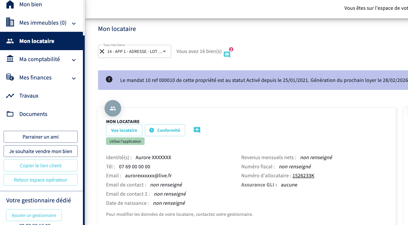
→ Accéder à la comptabilité du locataire
Dans l’espace locataire :
- Le gestionnaire doit cliquer sur l’onglet Comptabilité dans le menu latéral.
L’écran affiche alors l’historique comptable du locataire ainsi que le solde locataire.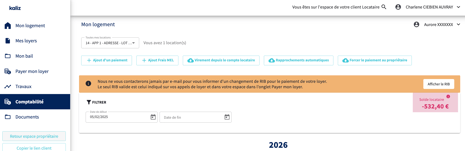
→ Vérifier le solde locataire
- Le gestionnaire doit vérifier que le solde locataire est créditeur : indiquant un trop-perçu ou un montant à rembourser. SINON nous déconseillons le remboursement par ce biais et nous conseillons de faire l’ajout d’élément comptable indiqué précédemment.
- Cette vérification est indispensable avant toute initiation de remboursement.
→ Initier le remboursement
Dans l’onglet Comptabilité :
- Le gestionnaire doit cliquer sur le bouton Virement depuis le compte locataire.
Une fenêtre modale de création de virement s’ouvre.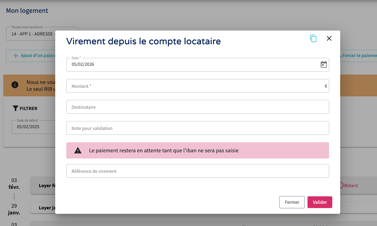
→ Renseigner les informations de virement
Dans la fenêtre Virement depuis le compte locataire :
- Le gestionnaire doit renseigner la date du virement.
- Il doit saisir le montant du remboursement.
- Il doit indiquer le destinataire (locataire concerné) et ajouter le n° IBAN du locataire et ajouter le PDF IBAN du locataire. Un message d’alerte indique que le paiement restera en attente tant que l’IBAN du locataire n’est pas renseigné.
- Il peut compléter le champ Note pour validation afin de préciser le motif du remboursement.
- Le gestionnaire peut renseigner la référence de virement afin de faciliter le suivi bancaire et comptable.
–> Valider le virement
- Après vérification des informations saisies, le gestionnaire doit cliquer sur Valider.
- La ligne comptable est alors créée avec le statut approprié (en attente de validation versement).
- Le gestionnaire doit aller dans son tableau des versements pour valider le versement et envoyer l’export pour la banque et réalisation des virements.
2. Contrôles et bonnes pratiques
- Vérifier la cohérence entre le montant du remboursement et le solde locataire.
- S’assurer que l’IBAN du locataire est correctement renseigné avant validation finale.
- Documenter le remboursement via les notes et justificatifs disponibles.
- Vérifier que la ligne comptable est bien ajoutée dans la comptabilité.
3. Résultat attendu
→ Le remboursement est initié immédiatement depuis la vue locataire, correctement enregistré dans la comptabilité et traçable jusqu’à son exécution bancaire. → le logiciel va réaliser automatiquement la ligne dans la comptabilité et l’ajouter dans le tableau des versements pour que le gestionnaire valide le tableau des versements et que le virement soit réalisé. → Nota Bene : c’est également par ce process que l’on peut effectuer un virement immédiat depuis la comptabilité locataire pour rembourser un trop perçu caf (sur le rib de la caf) ou pour rembourser un trop perçu loyer a rembourser à un tier (sur le rib du tiers concerné).