
Procédure : Modifier un élément comptable dans Kaliz
1. Accéder à l’onglet COMPTABILITÉ
Le gestionnaire doit :
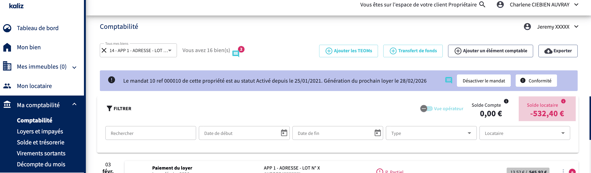
- Se connecter à son espace Kaliz puis aller sur l’espace bailleur via la “loupe”.
- Cliquer sur le menu « Ma comptabilité » puis « Comptabilité »
- Sélectionner le bien concerné via le filtre « Tous mes biens »
- Vérifier le statut du mandat et les soldes affichés (solde compte / solde locataire)
Cette étape permet de visualiser l’ensemble des mouvements comptables liés au bien.
2. Identifier l’élément comptable à modifier
Le gestionnaire doit :
- Utiliser les filtres (date, type, locataire, recherche libre) pour retrouver l’écriture concernée
- Repérer la ligne de l’élément (ex : Honoraires – Frais – 12/02/2026 ou encore APPEL DE LOYER)
- Vérifier :
- le statut (Payé / En attente)
- le montant TTC
- le détail HT / TVA
Il est possible de modifier la ligne comptable uniquement si l’élément comptable n’est pas payé avec virement effectué à la personne concerné. Si l’élément comptable a été payé et virement effectué, alors il n’est plus possible de modifier la ligne SAUF pour la mettre au bon montant de règlement effectué.

3. Accéder au menu d’actions de l’élément
Sur la ligne de l’écriture, le gestionnaire doit :
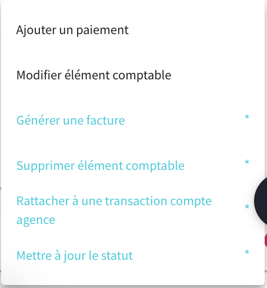
- Cliquer sur le bouton d’actions “trois petits points”
- Sélectionner « Modifier élément comptable »
Pour info le menu propose également d’autres actions :
- Ajouter un paiement
- Générer une facture
- Supprimer l’élément comptable
- Rattacher à une transaction agence
- Mettre à jour le statut
4. Modifier les informations générales de l’écriture
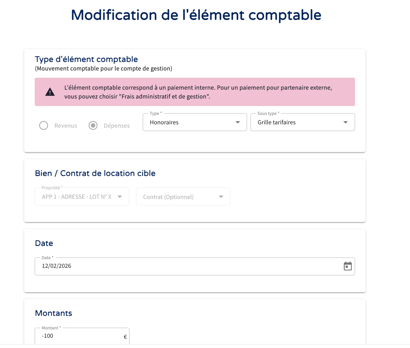
Dans l’écran « Modification de l’élément comptable », le gestionnaire doit :
4.1 Définir le type d’élément comptable
- Vérifier s’il s’agit d’un revenu ou d’une dépense
- Contrôler le type (ex : Honoraires)
- Vérifier le sous-type (ex : Grille tarifaires)
4.2 Vérifier le bien et le contrat
Le gestionnaire doit :
- Vérifier la propriété sélectionnée
- Associer si nécessaire un contrat de location
4.3 Modifier la date et modifier si nécessaire
- Ajuster la date de l’écriture si nécessaire
- S’assurer de la cohérence avec la période comptable
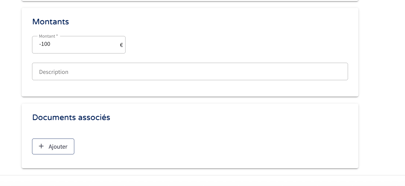
4.4 Modifier le montant si nécessaire
Le gestionnaire doit :
- Renseigner le montant TTC de l’écriture
- Ajouter ou modifier la description
5. Ajouter ou modifier des documents associés
Le gestionnaire doit :
- Ajouter une pièce justificative si nécessaire (facture, appel de loyer, etc.)
- Vérifier le type de document (ex : avis d’échéance)
- S’assurer que le document correspond à l’écriture modifiée
6. Enregistrer les modifications
Une fois toutes les vérifications effectuées, le gestionnaire doit :
- Cliquer sur « Sauvegarder »
- Vérifier que la modification est bien prise en compte dans la liste des écritures
- Contrôler l’impact sur :
- le solde du compte
- le solde locataire
7. Contrôles post-modification
Après modification, le gestionnaire doit systématiquement :
- Vérifier la cohérence comptable globale
- S’assurer que le statut de l’écriture est correct
- Vérifier les documents associés
- Contrôler l’impact sur le prochain appel de loyer ou sur le décompte mensuel

Bonnes pratiques :
Le gestionnaire doit :
- Toujours justifier une modification par un document et une description
- Vérifier que la modification de prix ou de date est bien prise en compte
- Éviter de modifier une écriture déjà rapprochée et avec paiement car cela impactera fortement votre comptabilité et faussera votre comptabilité
- Informer le bailleur si la modification impacte les flux financiers
Procédure : supprimer un élément comptable dans Kaliz
La suppression d’un élément comptable doit rester une action exceptionnelle et encadrée. Le gestionnaire doit s’assurer au préalable que l’écriture ne doit pas être corrigée via une modification ou une régularisation.
Il est possible de supprimer la ligne comptable uniquement : → si l’élément comptable n’est pas payé avec virement effectué à la personne concerné. → si la ligne est vide de tout élément il faut donc avoir cliqué sur la poubelle de la sous ligne comptable Si l’élément comptable a été payé et virement effectué, alors il n’est plus possible de modifier la ligne SAUF pour la mettre au bon montant de règlement effectué.
1.1 Accéder à l’option de suppression
Depuis l’onglet Comptabilité, le gestionnaire doit :
- Identifier l’écriture concernée
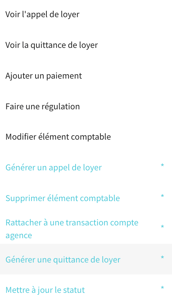
- Cliquer sur le menu d’actions sur “trois petits points” (menu contextuel à droite de la ligne)
- Sélectionner « Supprimer élément comptable »
Pour info cette action est accessible au même niveau que :
- Modifier élément comptable
- Générer un appel de loyer
- Générer une quittance
- Ajouter un paiement
- Rattacher à une transaction compte agence
- Mettre à jour le statut
1.2 Confirmation de la suppression
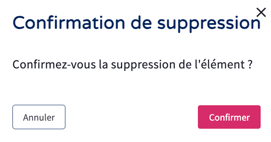
Après avoir cliqué sur « Supprimer élément comptable », une fenêtre de confirmation s’affiche :
Message affiché :
« Confirmez-vous la suppression de l’élément ? »
Le gestionnaire doit :
- Cliquer sur « Annuler » s’il souhaite interrompre l’opération
- Cliquer sur « Confirmer » pour valider définitivement la suppression
⚠️ Cette action est irréversible et entraîne la suppression complète de l’écriture ainsi que son impact sur les soldes. Le gestionnaire doit ensuite recommencer correctement son ajout d’élément comptable.
1.3 Contrôles obligatoires avant confirmation
Avant de cliquer sur « Confirmer », le gestionnaire doit vérifier :
- Qu’aucune pièce justificative réglementaire n’est requise pour conservation sinon il doit télécharger le document avant toute suppression pour le conserver ensuite dans les documents ou refaire une écriture comptable
- Il y aura un impact sur :
- le solde du compte
- le solde locataire
- le décompte mensuel
- la rentabilité du bien
1.4 Vérifications après suppression
Une fois la suppression confirmée, le gestionnaire doit :
- Vérifier la disparition de l’écriture dans la liste des mouvements
- Contrôler la mise à jour des soldes
- S’assurer de la cohérence comptable globale
- Informer le bailleur si la suppression modifie significativement la situation financière
- refaire un ajout d’élément comptable si cela est nécessaire