
1. Accéder au module Documents
Le gestionnaire doit :
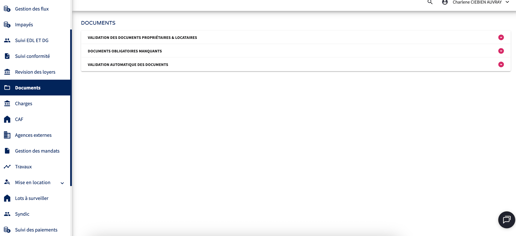
- se connecter sur son espace gestionnaire sur le logiciel Kaliz
- se rendre dans l’onglet Documents depuis le menu latéral gauche de Kaliz.
Dans cet espace, il accède aux trois blocs principaux :
- Validation des documents propriétaires & locataires
- Documents obligatoires manquants
- Validation automatique des documents
👉 Le gestionnaire doit cliquer sur « Documents obligatoires manquants » pour lancer le processus de relance.
2. Identifier les documents manquants
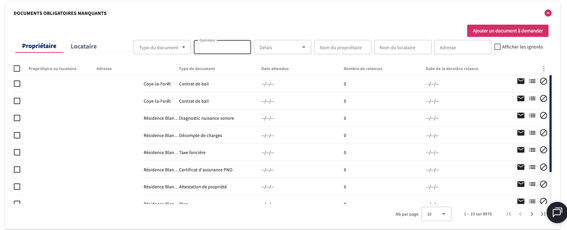
Dans l’onglet Documents obligatoires manquants, le gestionnaire doit se servir du tableau pour visualiser la liste des pièces absentes : → soit des documents bailleurs propriétaire (sur “propriétaire”) → soit des documents locataires (sur “locataire”)
Deux vues sont disponibles :
- Propriétaire
- Locataire
Le gestionnaire doit :
- Sélectionner l’onglet concerné (propriétaire ou locataire)
- Utiliser les filtres pour affiner sa recherche :
- Type de document
- Opérateur
- Délais
- Nom du propriétaire ou locataire
- Adresse
Cela permet d’isoler précisément les dossiers à traiter.
3. Analyser les documents à relancer
Le gestionnaire doit consulter les colonnes du tableau :
- Type de document (ex : carte d’identité, IBAN, attestation d’assurance…)
- Date attendue
- Nombre de relances déjà effectuées
- Date de la dernière relance
Il peut ainsi prioriser les actions en fonction :
- du nombre de relances déjà envoyées
- de l’ancienneté de la demande
- du type de document (notamment en cas de relance par type)
4. Sélectionner les documents et choisir l’action à mener
Le gestionnaire doit :
- Cocher les documents à relancer via les cases à gauche
- Vérifier la cohérence des documents sélectionnés
- Envoyer une relance à tous les clients cochés au préalable
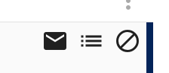
Des actions rapides sont disponibles sur chaque ligne :
- Envoi de mail de relance
- Accès à l’historique
- Ignorer un document si nécessaire
👉 L’option « Ignorer le document » doit être utilisée uniquement si le document n’est plus requis.
5. Envoyer les relances par email ou courrier standard ou courrier recommandé
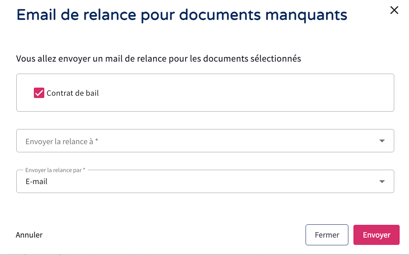
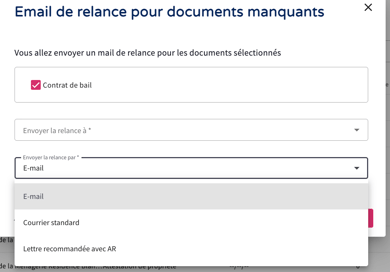
Une fois les documents sélectionnés, le gestionnaire clique sur “l’enveloppe” pour effectuer une relance ⇒ une fenêtre s’ouvre : « Email de relance pour documents manquants »
Le gestionnaire doit :
- Vérifier les documents inclus dans la relance
- Sélectionner le destinataire (propriétaire ou locataire)
- Choisir le canal d’envoi : email ou courrier simple ou courrier RAR
- Cliquer sur Envoyer
 Le système enregistre automatiquement la relance.
6. Suivre l’historique des relances
Le gestionnaire peut consulter l’historique des actions via la fonction Historique des relances.
Cela permet de :
- vérifier les relances déjà envoyées
- suivre la fréquence de contact
- justifier les actions réalisées
NOTA BENE : Le logiciel réalise déjà des relances automatiques donc le gestionnaire doit utiliser ce module de “DOCUMENTS MANQUANTS” pour réaliser des relances complémentaires en plus et être efficace dans son obligation de moyen notamment concernant les documents obligatoires.