
1. Accès au module de conformité
Le gestionnaire doit avant toute chose :
- se connecter à son espace sur le logiciel KALIZ
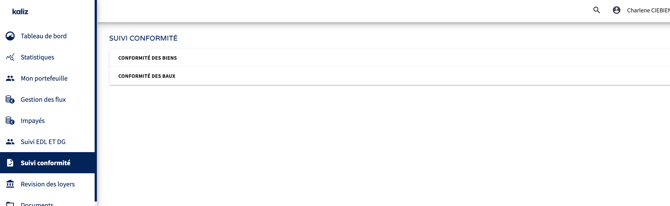
- A partir de son tableau de bord il sélectionne l’onglet “suivi conformité”
- Accéder aux deux blocs principaux :
- Conformité des biens → les documents propriétaire / bien
- Conformité des baux → les documents locataire / bien
2. Filtrer et cibler les dossiers à contrôler
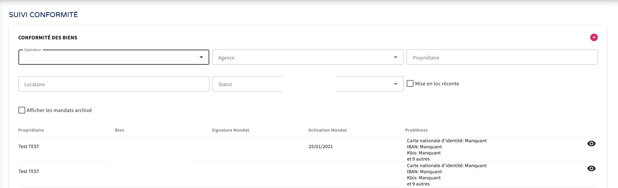
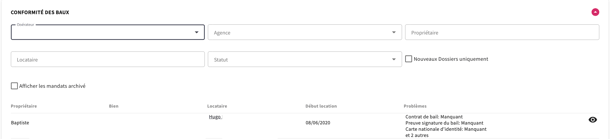
Dans chaque bloc (Biens ou Baux), le gestionnaire doit utiliser les filtres disponibles pour cibler efficacement les dossiers :
Filtres disponibles
- Opérateur
- Agence
- Propriétaire
- Locataire
- Statut
- Mise en location récente / Nouveaux dossiers
- Mandats archivés
👉 Objectif : prioriser les dossiers incomplets ou récents.
3. Identifier les anomalies de conformité
Une fois les filtres appliqués, le gestionnaire doit analyser le tableau de résultats :
Le gestionnaire doit consulter les différentes lignes en regardant notamment la colonne Problèmes indiquant :
- documents manquants
- éléments non conformes
- nombre total d’anomalies
4. Effectuer la relance des documents manquants pour atteindre la conformité
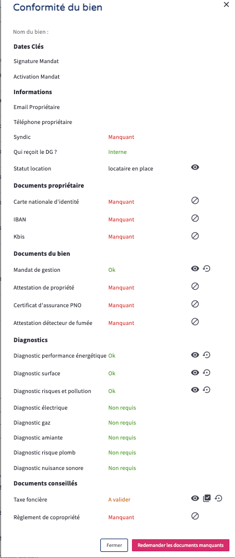
Pour analyser un dossier, le gestionnaire doit cliquer sur l’icône “œil” située à droite de la ligne.
A. Conformité du bien (bailleur/propriété)
Chaque élément est affiché avec un statut :
- Ok
- Manquant
- Non requis
- À valider
Le gestionnaire choisi de relancer ou de confirmer que le document n’est pas requis. En cas de relance le gestionnaire doit cliquer sur “redemander les documents manquants”.
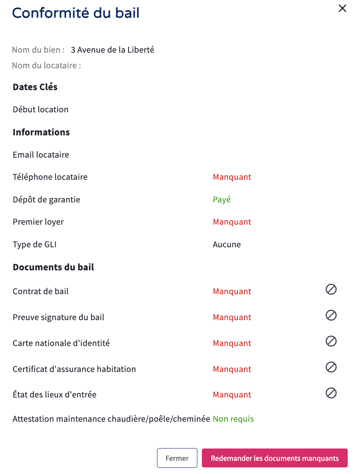
B. Conformité du bail (locataire)
Chaque élément est affiché avec un statut :
- Ok
- Manquant
- Non requis
- À valider
Le gestionnaire choisi de relancer ou de confirmer que le document n’est pas requis. En cas de relance le gestionnaire doit cliquer sur “redemander les documents manquants”.
5. Effectuer la relance :
Voici les Étapes à suivre :
- Ouvrir la fiche de conformité en cliquant sur l’oeil
- Cliquer sur le bouton “Redemander les documents manquants”
- Vérifier la liste des documents concernés (cocher ou décocher)
- choisir le destinataire de la relance : propriétaire ou locataire
- Envoyer la demande en cliquant définitivement
👉 Cette action permet une relance automatisée et tracée auprès du propriétaire ou du locataire.