GESTION DU DOSSIER TRAVAUX DE A À Z
3.1 : Le Menu d'Actions Travaux
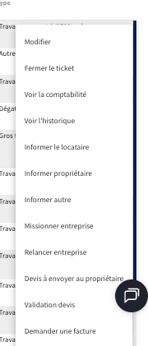
Toute la gestion du dossier se fait via le menu contextuel situé à droite de chaque ligne de ticket dans le tableau de bord (les trois petits points verticaux).
Action : Cliquez sur les trois points à droite d'un dossier pour ouvrir la liste des actions disponibles. C'est votre "tour de contrôle" pour piloter le ticket et mener différentes actions qui sont explicitement nommée (voir photo).
3.2 : Phase de Chiffrage et Intervention (Début du dossier)
Une fois l'incident qualifié et le ticket créé, le gestionnaire doit trouver une solution technique.
3.3 : Demander plus d’informations et/ou solliciter un artisan (Missionner)
→ Cette étape sert à demander plus d’informations aux protagonistes du devis et/ou demander un devis ou une intervention directe.
Voici les différentes étapes possibles :
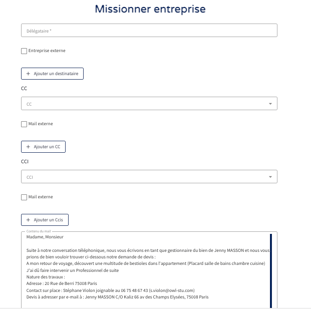
- Sélectionnez "Missionner entreprise" dans le menu en cliquant sur “trois petits points” à droit du ticket concerné.
- Une fenêtre s'ouvre avec un modèle d'email pré-rempli contenant la description de l'incident et les coordonnées du contact sur place (locataire).
- Renseignez le destinataire (sélectionnez l'entreprise dans le bandeau déroulant si elle est déjà dans le logiciel ou bien indiquez l’email précis s’il s’agit d’une nouvelle entreprise en ajoutant l’email)
- Modifiez le corps du texte et de l’email pour apporter des précisions
- cliquez sur “envoyez” et le mail est envoyé.
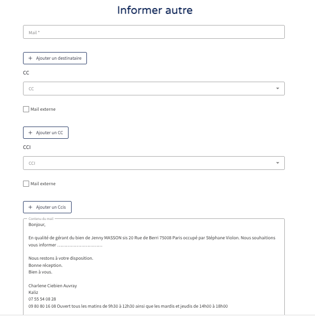
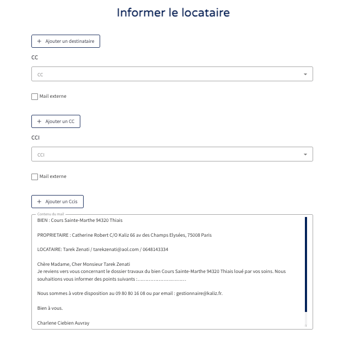
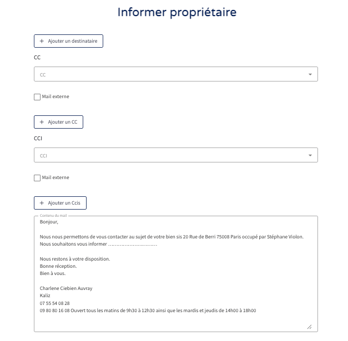
→ Le gestionnaire doit également parfois poser des questions complémentaires ou informer les protagoniste du dossier avant toute mission ou pendant toute mission travaux:
- Le gestionnaire peut ainsi informer le locataire , informer le bailleur propriétaire ou informer tout autre protagoniste (syndic, voisin, huissier, avocat etc).
- Le gestionnaire sélectionne son choix dans le bandeau déroulant : Une fenêtre s'ouvre avec un modèle d'email pré-rempli contenant la description de l'incident et les coordonnées du contact sur place (locataire).
- Renseignez le destinataire en indiquant le mail pour “informer autre” et sinon le mail est déjà enregistré pour “informer le locataire” ou “informer le propriétaire”
- Modifiez le corps du texte et de l’email pour apporter des précisions si vous le souhaitez
- cliquez sur “envoyez” et le mail est envoyé.
3.4 : Relancer le prestataire
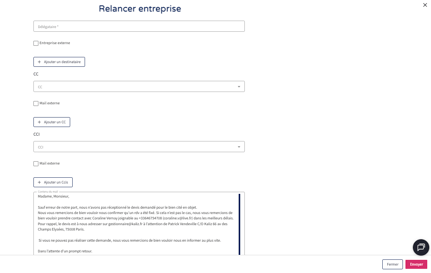
- Si vous n'avez pas reçu de retour, utilisez l'option "Relancer entreprise".
- Renseignez le destinataire en indiquant le mail pour “informer autre” et sinon le mail est déjà enregistré pour “informer le locataire” ou “informer le propriétaire”
- Modifiez le corps du texte et de l’email pour apporter des précisions si vous le souhaitez
- cliquez sur “envoyez” et le mail est envoyé. Le système génère un email de rappel : "Sauf erreur de notre part, nous n'avons pas réceptionné le devis demandé...".
3.5 : Mettre à jour le dossier
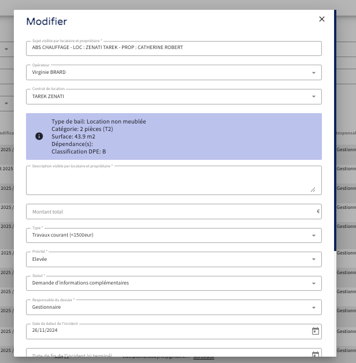
- À tout moment, si vous obtenez de nouvelles informations (changement de dates, coût estimé), cliquez sur "Modifier".
- Vous pouvez alors ajuster le Montant total, la Priorité, le Statut, ou les dates (Début/Fin d'incident).
4 : Phase de Validation (Milieu du dossier)
Une fois le devis de l'artisan reçu, vous devez obtenir l'accord du propriétaire avant de lancer les travaux.
4.1. Soumettre le devis au propriétaire
- ajoutez le devis dans le ticket en cliquant sur “trois petits points” puis “modifier” puis “ajouter une pièce jointe” pour ajouter le devis ou tout élément complémentaire puis “sauvegarder.”
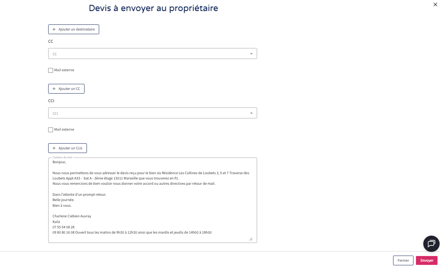
- Sélectionnez ensuite “trois petits points” puis "Devis à envoyer au propriétaire".
- Le modèle d'email joint automatiquement le devis (que vous aurez préalablement téléchargé dans le ticket ) et demande l'accord ou les directives du propriétaire.
- Modifiez le corps du texte et de l’email pour apporter des précisions si vous le souhaitez
- cliquez sur “envoyez” et le mail est envoyé.
4.2. Lancer les travaux (Ordre de service)
- Dès que le propriétaire valide le devis, ajoutez le devis validé et signé dans le ticket n cliquant sur “trois petits points” puis “modifier” puis “ajouter une pièce jointe” pour ajouter le devis ou tout élément complémentaire puis “sauvegarder.”
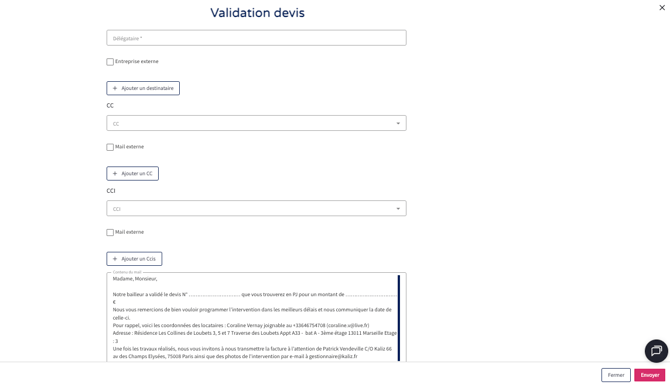
- retournez sur le menu déroulant “trois petits points” et choisissez "Validation devis".
- Cet email confirme à l'entreprise que le devis est validé et lui demande de programmer l'intervention avec le locataire.
- Modifiez le corps du texte et de l’email pour apporter des précisions si vous le souhaitez
- cliquez sur “envoyez” et le mail est envoyé.
5. SUIVI TRAVAUX ET FACTURATION (Fin du dossier)
Les travaux sont validés le gestionnaire doit désormais les suivre puis facturer et payer la facture à l’entreprise. Il faut maintenant fermer le dossier administrativement.
→ Travaux en cours : le gestionnaire doit régulièrement suivre les travaux en cours de réalisation et relancer si besoin l’entreprise pour avoir les photos confirmant les travaux terminés, la facture et les clefs si elles sont à remettre. Le gestionnaire peut utiliser “demander facture” pour envoyer un email à l’entreprise ou bien appeler l’entreprise directement.
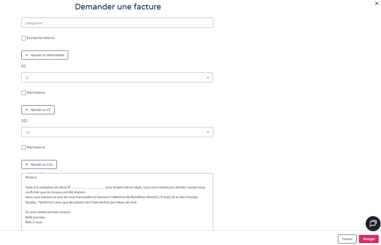
→ Cliquez sur "Demander une facture".
Le système envoie un email à l'entreprise confirmant que les travaux sont réalisés et réclamant la facture finale ainsi que les photos de l'intervention pour archivage.
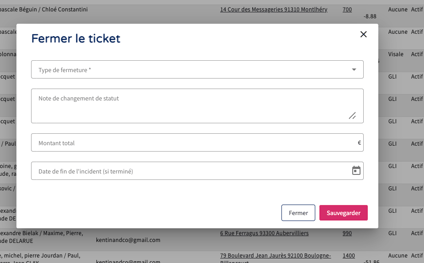
 Une fois la facture reçue et le dossier complet, vous pourrez mettre la facture en comptabilité et utiliser l'action "Fermer le ticket" (visible dans le menu déroulant en cliquant sur “trois petit point” ) pour archiver l'incident.
6. SAISIE COMPTABLE ET MISE EN PAIEMENT
C'est l'étape cruciale pour que l'artisan soit payé et que la dépense soit imputée au propriétaire.
6.1 : Accès au module Comptabilité
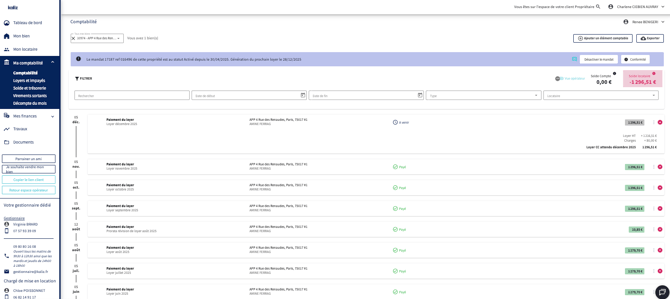
- Allez sur l’espace du bailleur sur l’onglet "Ma comptabilité" puis sous-menu "Comptabilité".
- Vous voyez la liste des flux financiers (loyers, etc.).
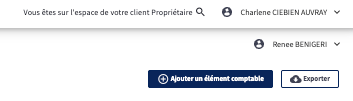
- Cliquez sur le bouton "Ajouter un élément comptable" situé en haut à droite.
6.2 : Création de la dépense
Une fenêtre de saisie s'ouvre ("Ajout d'un élément comptable"). Remplissez les champs suivants :
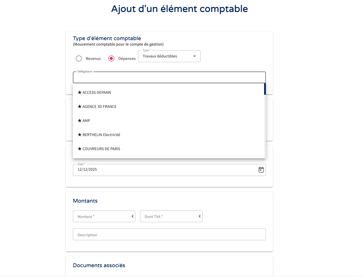
- Type de mouvement : Cochez "Dépenses".
- Type de dépense : Sélectionnez "Travaux déductibles" (ou "non déductibles" selon la nature fiscale des travaux) dans le menu déroulant.
- Choisir l’entreprise concernée : soit déja enregistrée dans le logiciel sur le bandeau déroulant soit ne pas sélectionner et remplir les informations in fine lors du paiement
- Bien / Contrat : Sélectionnez le lot concerné.
- Montants : Saisissez le montant TTC puis surtout le montant de la TVA
- Document : Cliquez sur "+ Ajouter" pour uploader le PDF de la facture que vous avez reçu.
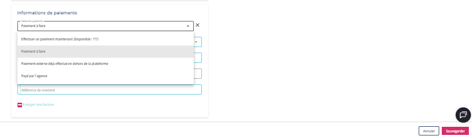
- Statut du paiement :
- Sélectionnez "Paiement à faire" si vous devez programmer le virement.
- Nota Bene : Si vous aviez déjà payé par un autre moyen, vous auriez choisi "Paiement externe..." / Si vous avez besoin de faire le paiement sélectionnez “paiement à faire” / si vous avez déjà les fonds sélectionnez “effectuez un paiement maintenant - fonds disponibles”
- Mode de financement (La trésorerie) : C'est ici que vous décidez d'où vient l'argent. Le menu déroulant vous propose :
- Appliquer une retenue sur le versement du loyer : La facture sera payée avec les loyers encaissés avant de reverser le solde au propriétaire.
- Effectuer un appel de fonds : Si le solde du propriétaire est insuffisant, cela génère une demande de fonds auprès de lui par email et il vous envoie les fonds.
- Déjà financé : Si une provision avait déjà été constituée.
.png?width=413&height=191&name=Capture%20d%E2%80%99%C3%A9cran%202025-12-04%20%C3%A0%2018.03.15%20(1).png)
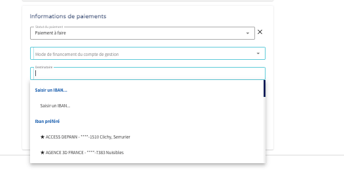
- Bénéficiaire (Le virement) :
- Dans le champ destinataire, sélectionnez l’entreprise déjà enregistrée dans l’application ainsi l’IBAN et les informations entreprise sont déjà indiquées. Il suffit de précisé la référence du virement avec le n° de la facture et nom du bailleur.
- En revanche si c’est une nouvelle entreprise ou une mission “one shot” vous devez enregistrer toutes les informations entreprise : l'IBAN de l'entreprise, adresse, uploader l’IBAN.
6.3 : Validation
- Cliquez sur "Sauvegarder" en bas à droite.
- La ligne se créer toute seule dans la comptabilité
6.4 : Suivi du paiement
- le paiement se fera automatiquement en temps voulu selon vos “ordres” indiqué dans votre création d’élement comptable. Le logiciel est autonome sur ce point.
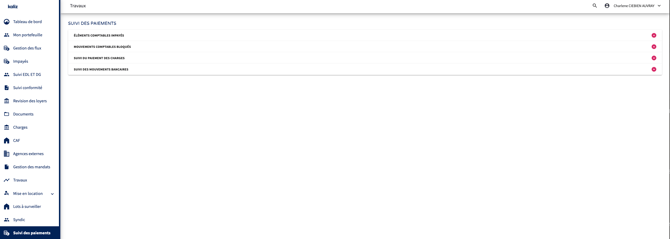
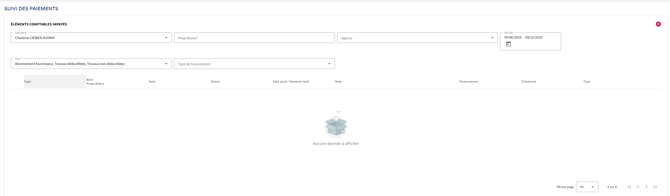
- Vous pouvez vérifier tout de même les factures dans le board du gestionnaire sur l’onglet “SUIVI DES PAIEMENTS” puis “éléments comptables impayés”