
I. Accès au tableau
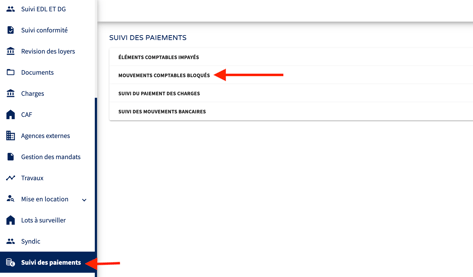
Le gestionnaire doit : → se connecter au logiciel Kaliz → Aller sur son espace tableau de bord gestionnaire
→ cliquer sur “Suivi des paiements” puis “MOUVEMENTS COMPTABLES BLOQUÉS” pour accéder au menu des mouvements comptables bloqués
Suivi des paiements → MOUVEMENTS COMPTABLES BLOQUÉS
II. Fonctionnement du tableau
Objectif
Le tableau permet de :
- Visualiser les virements bloqués.
- Identifier la raison du blocage.
- Corriger les anomalies détectées.
- Intervenir afin de débloquer la situation et permettre le traitement du paiement.
Il s’agit d’un outil de contrôle essentiel pour assurer la fluidité des paiements et éviter les retards de règlement.
Visualisation de la liste
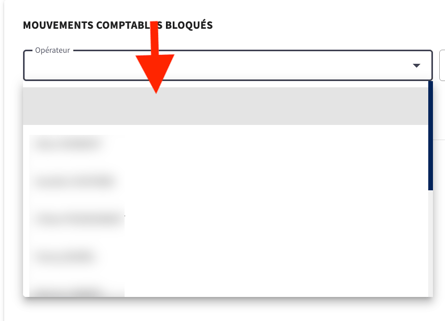
Pour vérifier l’ensemble des virements bloqués, il est nécessaire de configurer les filtres de la manière suivante :
- Opérateur : laisser le champ vide afin d’afficher tous les dossiers.
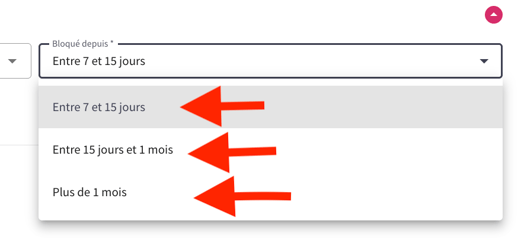
- Bloqué depuis : sélectionner successivement chacune des trois options :
- De 7 à 15 jours ;
- De 15 jours à 1 mois ;
- Plus de 1 mois.
Ce paramétrage permet d’analyser les virements par ancienneté et de prioriser les actions à effectuer en fonction du délai de blocage.
III. Analyse de la liste des mouvements bloqués:
Une fois les filtres appliqués, le gestionnaire obtient la liste des mouvements comptables bloqués .
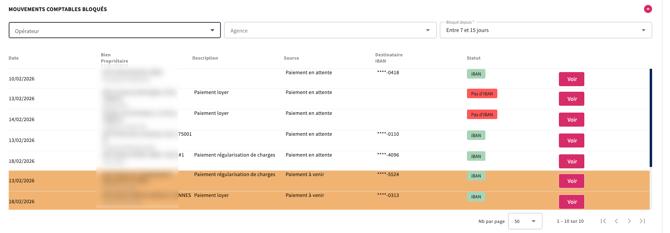
Il convient alors d’analyser les lignes une par une afin d’identifier la raison du blocage de chaque virement.
En cliquant sur le bouton “Voir” présent sur chaque ligne, le gestionnaire sera redirigé vers le compte du propriétaire concerné.
Il peut alors consulter le détail du blocage et effectuer les actions nécessaires pour régulariser la situation.
Motifs fréquents des blocages et comment les corriger
1. IBAN manquant
- Les lignes concernées affichent le statut “Pas d’IBAN” dans le tableau.

-
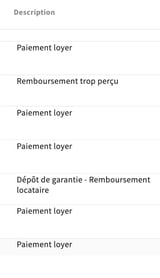
Depuis la colonne description, identifier si le virement concerne :
-
- Propriétaire → paiement de loyer
- Syndic → paiement de charges
- Locataire → remboursement de dépôt de garantie (DG)
1.2 Étapes à suivre pour corriger ou débloquer le virement
- Vérifier que le RIB n’est effectivement pas enregistré :
- Pour les factures → vérifier la présence du RIB dans les pièces justificatives.
- Pour un propriétaire ou un locataire → vérifier que le RIB n’a pas été mal saisi dans l’app
- Avant de relancer les personnes concernées → vérifier si l’IBAN n’est pas disponible dans vos e-mails ou autres documents internes.
- Après récupération du rib, il faut l’ajouter dans l’application.
1.3 Ajout de RIB
Ajout RIB propriétaire
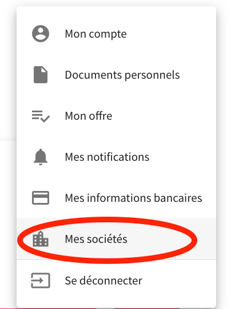
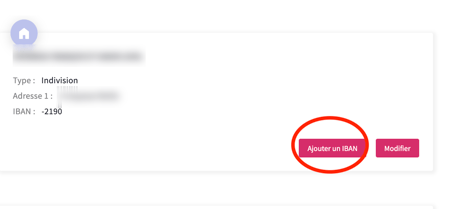
- Aller dans la fiche société : Mes sociétés → Ajouter un IBAN.
- Renseigner les informations bancaires.
- Sauvegarder les modifications.
Ajout RIB locataire
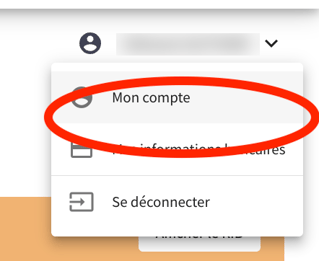
- Depuis la fiche locataire, cliquer sur Mon compte.
- Dans la section Coordonnées bancaires, saisir l’IBAN.
- Cliquer sur Mettre à jour le profil pour sauvegarder.

Ajout RIB syndic
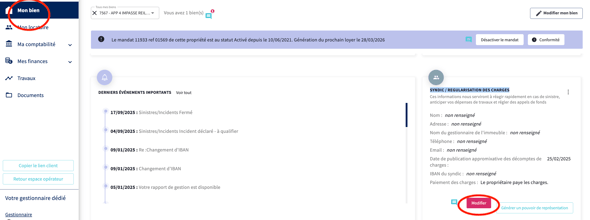
- Depuis l’espace propriétaire, aller dans Mon bien → SYNDIC / REGULARISATION DES CHARGES.
- Cliquer sur Modifier.
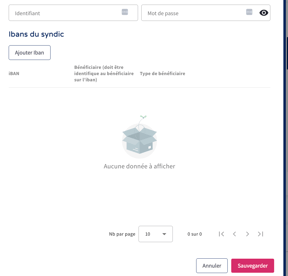
- Dans la section Ibans du syndic, cliquer sur Ajouter IBAN.
- Saisir les informations bancaires puis cliquer sur Sauvegarder.
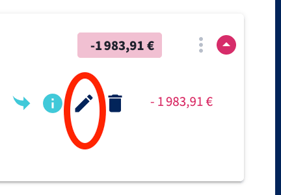
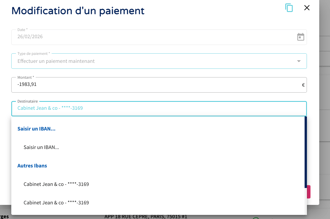
Remarque : Une fois le RIB ajouté, revenir sur la comptabilité du propriétaire, sélectionner la ligne de paiement charges syndic, cliquer sur le crayon, et dans la fenêtre Modification d’un paiement, choisir le nouveau RIB enregistré dans le champ Destinataire.
Ajout RIB prestataire (non récurrent)
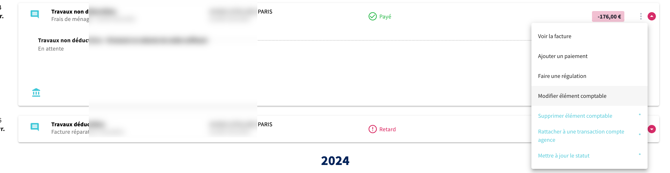
- Aller sur l’élément comptable bloqué correspondant (ex. Travaux).
- Cliquer sur les trois points → Modifier élément comptable.
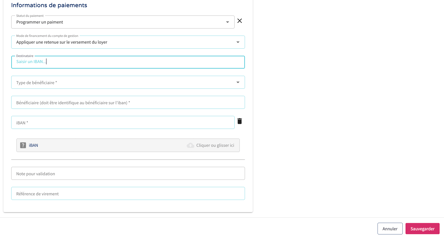
- Dans le tableau Informations de paiement, sélectionner Saisir un IBAN dans le champ Destinataire.
- Choisir le type de bénéficiaire Prestataire et renseigner les informations du destinataire.
- Cliquer sur Sauvegarder pour valider.
2. Iban en attente de validation
Lorsqu’un virement est bloqué à cause d’un IBAN non validé, la ligne de paiement affiche :
« Virement en attente de validation IBAN ».
Le gestionnaire (ou la personne compétente) doit alors procéder à la validation du RIB.
Une fois le RIB validé, le virement pourra être envoyé normalement.

3. Trésorerie insuffisante
Un virement peut être bloqué lorsque le compte du propriétaire ne dispose pas d’une trésorerie suffisante pour couvrir le montant à verser et la mention suivante apparaît sur la ligne de paiement : « Virement en attente de solde suffisant ».

3.1 Déblocage du virement en cas de trésorerie insuffisante
Deux solutions sont possibles :
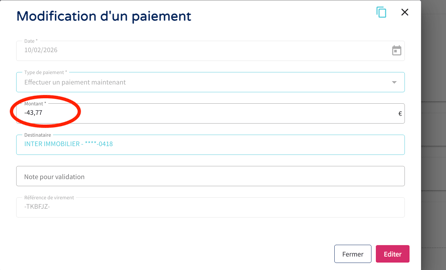
➤ 1 : Ajustement du montant du virement
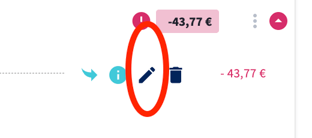
Le gestionnaire peut ajuster le montant au solde disponible.
⚠️ Attention : Le complément ne sera pas versé automatiquement par l’application.
Un suivi manuel sera nécessaire pour régler le solde restant ultérieurement surtout s’il s’agit d’un paiement de facture/charges.
➤ 2 : Approvisionner le compte propriétaire
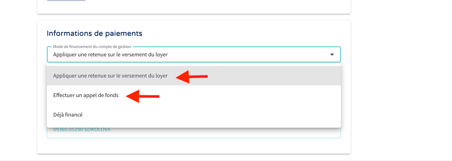
- Le gestionnaire peut effectuer un appel de fonds auprès du propriétaire,
- Ou effectuer une retenue sur les prochains loyer (si elle n’a pas encore été faite).
Une fois la trésorerie rétablie, le virement pourra être traité normalement.
4. Paiement à venir
Les lignes concernées affichent le statut “Paiement à venir” dans le tableau des mouvements comptables bloqués.

Cela signifie que le versement des fonds a été initié depuis l’application, mais qu’il n’a pas encore été validé en banque.
Dans ce cas :
- Vérifier si le virement a bien été envoyé en banque,
- Le valider si nécessaire,
- Ou contacter la banque pour qu’elle procède à la validation.
IV. Suivi régulier et bonnes pratiques
Pour un pilotage efficace, le gestionnaire doit :
- Consulter le tableau au moins une fois par semaine.
- De prioriser les virements qui sont en statut “ Paiement à venir”
- Relancer les intervenants (propriétaire, locataire, fournisseur, syndic, banque) si nécessaire