1. Contexte & Préambule
La CAF envoie un bordereau mensuel lorsque le service gestion perçoit les allocations d’un locataire. Ce bordereau indique les montants versés ainsi que le numéro d’allocataire correspondant à chaque paiement.
À la réception du paiement, le bot rapproche automatiquement le versement avec le locataire concerné, garantissant une mise à jour rapide et fiable de la comptabilité.
2. Accès au tableau
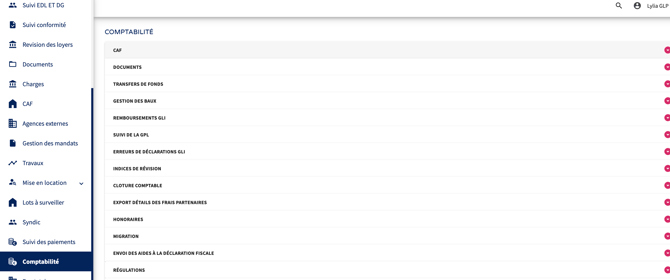
Depuis le tableau de bord d’un opérateur Kaliz, accéder au menu : Comptabilité — CAF
3. Fonctionnement du tableau
Ce tableau permet d’effectuer:
- les rapprochements caf,
- de connecter l’application à l’espace bailleur
- de découper des bordereaux caf

3.1 TABLEAU N1: RAPPROCHEMENT PAIEMENTS CAF
Ce tableau permet de consulter l’ensemble des bordereaux CAF, de vérifier les virements reçus pour un locataire précis, et d’effectuer le rapprochement lorsque l’application n’a pas pu identifier automatiquement un locataire.
Le rapprochement automatique est effectué chaque mois par le bot lorsque le numéro d’allocataire est renseigné dans la fiche du locataire. Si ce numéro n’est pas présent, le gestionnaire doit réaliser le rapprochement manuellement en utilisant ce tableau.
Pour identifier les paiements reçus mais non rapprochés, le gestionnaire doit appliquer le filtre “Locataire inconnu” dans la colonne “Rapprochement locataire”.
Il est recommandé d’effectuer cette vérification une fois par semaine, afin de ne pas oublier d’associer des versements aux locataires concernés. Une fois cette opération effectuée, la liste des versements non rapprochés s’affichera dans le tableau, permettant de compléter les rapprochements manquants.
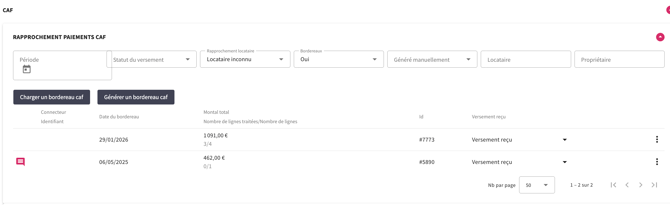
Chaque ligne du tableau correspond à un bordereau CAF. Pour consulter le détail, il est nécessaire de déplier chaque ligne afin de visualiser son contenu.
Les allocations non rapprochées sont identifiables par la mention “Paiement non affecté” sur la ligne correspondante.

Pour les paiements non affectés, vous avez la possibilité soit de “Rattacher à un locataire”, soit de “Rembourser” la somme à la CAF :
- Rattacher : lorsque le paiement est destiné à couvrir le loyer d’un locataire toujours en place.
- Rembourser : lorsque le locataire n’occupe plus le logement ou lorsque vous ne gérez plus le bien. Dans ces cas, il est nécessaire de rembourser les allocations à la CAF afin d’éviter toute demande de régularisation ultérieure.
Pour effectuer l’une ou l’autre de ces actions, cliquez sur les trois petits points à droite de la ligne correspondante, puis sélectionnez l’option souhaitée.
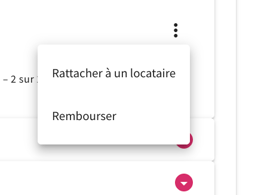
Si vous choisissez “Rattacher”, renseignez les informations relatives au locataire, cochez la case “Mettre à jour le numéro d’allocataire CAF avec xxxx”, puis cliquez sur “Confirmer”. Le montant sera alors visible sur le compte du locataire concerné.
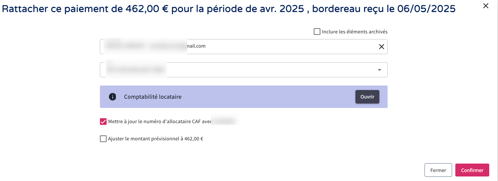
Pour remboursement “ ( voir-new)
-
Cas particulier – Versements CAF dans le tableau des rapprochements bancaires impossibles
Il peut arriver que certains versements CAF apparaissent dans le tableau des rapprochements bancaires impossibles.
Dans cette situation, il convient en premier lieu de vérifier si le bordereau correspondant est bien présent dans le tableau de rapprochement CAF.
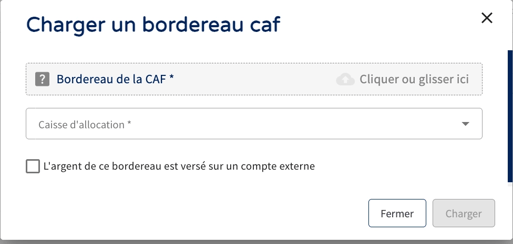
Si le bordereau n’apparaît pas, vous devez procéder à son importation dans l’application.
Pour cela, cliquez sur le bouton “Charger un bordereau CAF”, puis importez le fichier concerné dans l’application.
Une fois l’importation effectuée, revenez dans le tableau des rapprochements bancaires impossibles et, depuis la ligne correspondant au versement CAF, cliquez sur la flèche bleue afin de forcer la mise à jour du rapprochement.
Si, malgré ces manipulations, l’écriture réapparaît dans le tableau de rapprochement bancaires impossibles, il conviendra d’informer le service support afin qu’une vérification technique soit réalisée.
3.2 TABLEAU N2: STATUT DES CONNECTEURS
Ce tableau permet de visualiser l’ensemble des comptes CAF connectés à l’application.
À chaque création ou modification des accès CAF (identifiants, mot de passe, etc.), le gestionnaire doit impérativement informer le service support afin que les informations soient mises à jour et que la connexion reste opérationnelle.
3.3 TABLEAU N3: DÉCOUPER UN CAF_SLIP
Ce tableau permet de découper les bordereaux CAF. Il peut arriver que la CAF procède à un versement en plusieurs tranches pour un seul et même bordereau. Dans ce cas, l’application permet de scinder le bordereau afin de faciliter le rapprochement des différents versements reçus.
Pour effectuer cette opération, vous devez renseigner l’identifiant du bordereau concerné dans le champ “ID CAF SPLIT DE DÉPART”.

Cet identifiant correspond à la valeur indiquée dans la colonne “ID” du bordereau, visible dans le premier tableau intitulé “RAPPROCHEMENT PAIEMENTS CAF”.
.png?width=542&height=152&name=Capture%20d%E2%80%99%C3%A9cran%202026-02-13%20%C3%A0%2000.19.59%20(1).png)
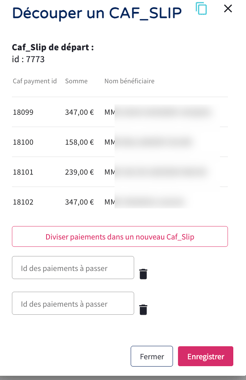
Une fois l’identifiant renseigné, une nouvelle fenêtre s’ouvrira. Celle-ci vous permettra de sélectionner les lignes que vous souhaitez isoler.
Vous pouvez renseigner un ou plusieurs versements, selon le découpage souhaité. Une fois la sélection effectuée, cliquez sur “Enregistrer”.
Cette action générera automatiquement une nouvelle ligne de bordereau dans le tableau “RAPPROCHEMENT PAIEMENTS CAF” (tableau n1), facilitant ainsi le traitement et le rapprochement des versements concernés.