1. Accès au tableau
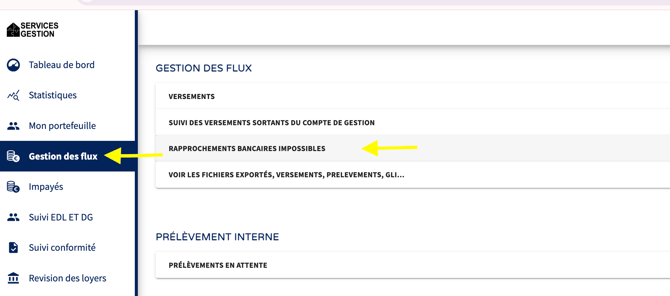
Le gestionnaire doit : → se connecter sur son espace gestionnaire logiciel Kaliz → se rendre sur son tableau de bord → choisir l’option onglet “Gestion des flux” → puis cliquer sur “Rapprochements bancaires impossibles”
2.Fonctionnement du tableau
Ce tableau recense l’ensemble des virements bancaires reçus et/ou émis pour lesquels le système n’a pas réussi à identifier automatiquement la comptabilité à laquelle ils doivent être rattachés.
Il permet aux opérateurs :
- d’analyser les virements non rapprochés,
- de relancer l’imputation automatique ou de procéder à un rattachement manuel.
3. Contenu du tableau
Les virements sont affichés sous forme de lignes, chacune correspondant à une transaction bancaire.
Le tableau peut contenir :
- des virements positifs : virements reçus sur le compte bancaire de la gestion ;
- des virements négatifs : virements émis depuis le compte bancaire de la gestion.

Différentes possibilités d’actions :
- Pour chaque ligne, l’opérateur à la possibilité d’ajouter une note explicative en cliquant sur la note rouge avec le symbole “+” situé à gauche de la ligne.
- L’icône en forme de flèche bleue permet de renvoyer le virement dans le système d’imputation automatique. Le virement réapparaît dans la liste s’il n’a trouvé aucune correspondance.
- L’icône poubelle permet de retirer une ligne du tableau lorsque cela est nécessaire. Toutefois, une note explicative doit systématiquement être ajoutée avant toute suppression, afin de justifier l’action et d’assurer la traçabilité du traitement.
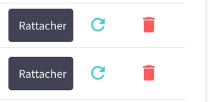
- Le bouton « Rattacher » permet de procéder au rattachement manuel d’un mouvement bancaire à la comptabilité correspondante.
4. Rattachement manuel d’un virement :
Le gestionnaire doit suivre le process :
Pour rattacher un virement, le gestionnaire doit cliquer sur le bouton « Rattacher ».
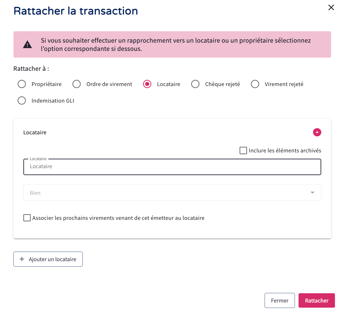
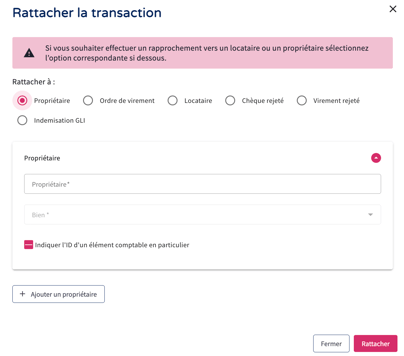
Cela ouvre une fenêtre modale intitulée « Rattacher la transaction », permettant de sélectionner la comptabilité appropriée et d’associer le mouvement bancaire.
Exemple de la fenêtre que l’on visualise → le gestionnaire va pouvoir faire les rattachements bancaires impossibles a relié à :
- un locataire, ou un propriétaire,
- ou un ordre de virement,
- ou un chèque rejeté ou un virement rejeté
- ou une indemnisation GLI
-
Rattacher à “ propriétaire”
À utiliser lorsqu’un virement a été reçu d’un propriétaire et qu’aucun appel de fonds n’apparaît dans sa comptabilité. Il faut : → Saisir le nom du propriétaire concerné dans la case « Propriétaire », →puis sélectionner le bien correspondant (la ligne se sélectionne automatiquement si le propriétaire ne possède qu’un seul bien). → Ensuite, cliquer sur le bouton « Rattacher » pour associer le virement à la comptabilité appropriée.
-
Rattacher à : “Ordre de virement “
À sélectionner lorsqu’il s’agit d’un virement négatif en attente de rattachement. Il faut : → Cliquer sur le bouton correspondant, une ligne représentant le virement apparaîtra dans le tableau. → cliquer sur le bouton « Rattacher » pour associer le mouvement bancaire à la comptabilité appropriée.
-
Rattacher à : “locataire”
À sélectionner lorsqu’il s’agit d’un règlement provenant d’un locataire. Cette action permet d’ajouter le mouvement dans sa comptabilité. Le règlement peut prendre la forme d’un virement bancaire, d’une remise de chèque ou d’un dépôt d’espèces en banque.
L’opérateur doit : → indiquer dans la case « Locataire » le nom du locataire concerné. On connait le nom du locataire car il s’affiche sur la ligne du mouvement bancaire non rapproché → Si le règlement est un virement bancaire, il convient de cocher la case « Associer les prochains virements venant de cet émetteur au locataire » afin que les virements futurs de ce même émetteur soient automatiquement rattachés au compte du locataire. ⚠️ Cette option ne doit être cochée que pour les virements : si le paiement se fait par chèque ou en espèces, la case ne doit pas être activée. → il faut cliquer sur “rattacher”
.png?width=337&height=316&name=Capture%20d%E2%80%99%C3%A9cran%202026-02-09%20%C3%A0%2015.14.42%20(1).png)
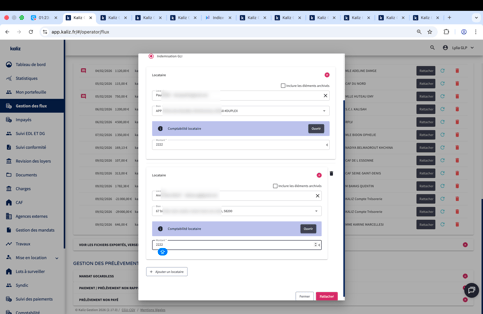
→ Dans le cas où un règlement concerne plusieurs locataires, l’opérateur peut cliquer sur le bouton « Ajouter un locataire ». Il suffit ensuite de renseigner le nom du locataire concerné ainsi que le montant qui lui est destiné, afin de répartir correctement le paiement dans la comptabilité.
→ Il faut cliquer in fine que “rattacher”
-
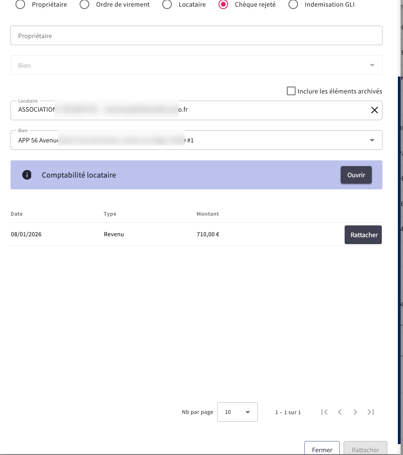
Rattacher à : “ chèque rejeté”
À utiliser lorsqu’il s’agit d’un rejet de chèque d’un locataire. L’opérateur doit : → rechercher le locataire concerné dans la case « Locataire ». → La liste des règlements associés s’affichera ensuite en bas du tableau. → Il convient de sélectionner le versement rejeté correspondant → puis il faut cliquer sur le bouton « Rattacher » (en gris, situé à droite de la ligne) pour associer correctement le mouvement à la comptabilité du locataire.
-
Rattacher à : “ virement rejeté”
À utiliser lorsqu’il s’agit d’un rejet de virement provenant de la comptabilité d’un propriétaire. Cela peut concerner un rejet de virement de loyer, un rejet de virement destiné au syndic pour le paiement des charges, ou un rejet de virement vers un prestataire. Avant de procéder au rattachement, il est important de vérifier l’origine et la raison du rejet en question.
Pour rattacher un mouvement rejeté, il faut : → identifier la ligne correspondante dans le tableau. Par exemple, s’il s’agit d’un versement de loyer. → se positionner sur la ligne correspondant au versement de loyer → puis de cliquer sur le bouton « Rattacher » afin d’associer correctement le mouvement à la comptabilité sur la bonne ligne identifiée au préalable.
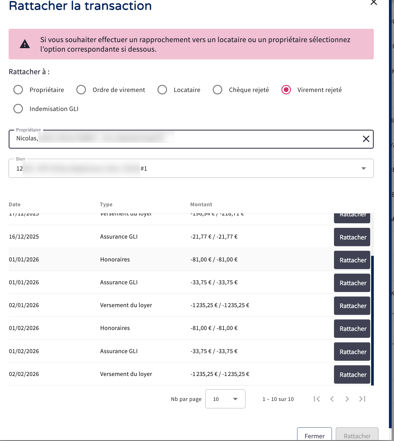
→ ⚠️ Attention ce n’est pas fini : il est essentiel de relancer le virement vers le bon compte, sinon l’argent restera bloqué sur le compte du propriétaire. Pour ce faire, il convient d’identifier l’origine du rejet.

- Si le rejet concerne un changement de RIB du destinataire ou à un compte soldé. Le gestionnaire doit donc demander le nouveau RIB du destinataire et relancer le virement depuis la ligne comptable correspondante sur le compte du propriétaire.
- Si le rejet concerne un virement effectué vers le compte d’un locataire (par exemple un remboursement de trop-perçu), il convient de rattacher le mouvement comme un virement venant d’un locataire en suivant le process “Rattacher à : “locataire” “. Le montant apparaîtra alors en crédit sur son compte. Par la suite, il faudra demander au locataire son nouveau RIB afin de pouvoir relancer correctement le virement.
-
Rattacher à : “ Indemnisation GLI”
À utiliser lorsque le virement concerne une indemnisation provenant de la GLI. L’opérateur doit :
→ sélectionner le locataire concerné et, si le versement concerne plusieurs locataires, on aura la possibilité d’ajouter plusieurs locataires afin de répartir correctement le montant reçu.
Attention : Il ne faut pas confondre une indemnisation GLI avec un règlement locataire classique. Une erreur d'affectation , en sélectionnant « locataire » au lieu d'« indemnisation GLI » comptabiliserait le règlement comme effectué par le locataire, réduisant ainsi sa dette à tort.
→ toujours cliquer sur “rattacher” in fine.