
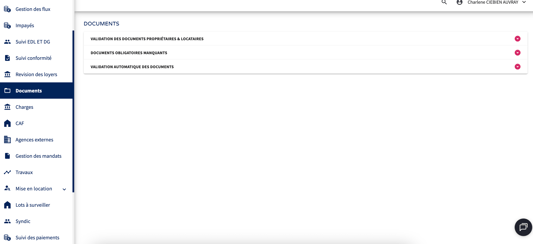
1. Accès au module Documents
Le gestionnaire doit :
- Se connecter à Kaliz sur son espace gestionnaire
- Accéder au menu latéral gauche avec les différents onglets du gestionnaire
- Cliquer sur l’onglet « Documents »
Le gestionnaire arrive alors sur la page principale DOCUMENTS comprenant 3 sections :
- Validation des documents propriétaires & locataires
- Documents obligatoires manquants
- Validation automatique des documents
2. Accès au module “validation des documents propriétaires et locataires”
Le gestionnaire doit :
- Cliquer sur le bloc « Validation des documents propriétaires & locataires »
- Déployer la section pour afficher les filtres et la liste des documents à traiter
.png?width=670&height=137&name=Capture%20d%E2%80%99%C3%A9cran%202026-02-19%20%C3%A0%2014.12.04%20(1).png)
3. Filtrer les documents à contrôler
Afin d’identifier les documents déposés hors connexion (off-line) à valider, le gestionnaire doit utiliser les filtres disponibles :
Filtres recommandés :
- Mandat : sélectionner Non archivé
- Locataire / Propriétaire : renseigner si besoin de vérifier les documents d’un client particulier
- Statut du document : sélectionner « A valider »
- Type de document : affiner selon la nature (ex : assurance, EDL, taxe…) ou bien ne rien sélectionner pour tout voir et tout vérifier/valider
- Opérateur : filtrer si nécessaire pour choisir l’opérateur et être sur le portefeuille concerné
.png?width=670&height=81&name=Capture%20d%E2%80%99%C3%A9cran%202026-02-19%20%C3%A0%2014.13.34%20(1).png)
4. Analyse de la liste des documents
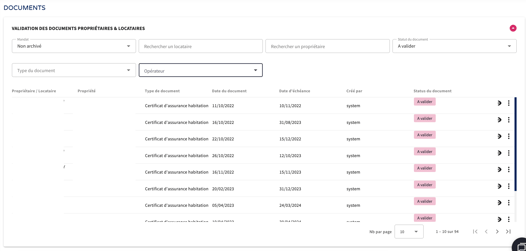
Le gestionnaire doit consulter le tableau affiché contenant les colonnes suivantes :
- Propriétaire / Locataire
- Propriété
- Type de document
- Date du document
- Date d’échéance
- Créé par (souvent « system » pour les imports offline)
- Statut du document (ex : « A valider »)
- Note + : pour mettre une note ou information
- Symbole “oeil” : pour voir le document et le consulter avant de prendre une décision
- “Trois petits points” : pour mener une action par le gestionnaire
Il identifie les documents déposés offline par le client à contrôler.
5. Consultation du document et Notes
Pour chaque document à vérifier, le gestionnaire doit :
-
Cliquer sur l’icône visualisation (œil) à droite de la ligne
-
Contrôler :
- la lisibilité du document
- la cohérence des informations (nom, adresse, dates…)
- la conformité réglementaire
- la validité (dates, signatures…)
-
Mettre une note : dans l’encadré avec le + , le gestionnaire peut cliquer et ajouter une note d’information pour expliquer la raison de la non action ou l’attente de retour du client.

6. Actions et traitement du gestionnaire
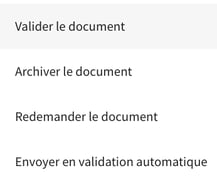
Une fois la vérification effectuée, le gestionnaire doit cliquer sur le menu d’actions (les 3 points à droite du document), ce qui ouvre les options suivantes :
- Valider le document
- Archiver le document
- Redemander le document
- Envoyer en validation automatique
→ Validation du document
Si le document est conforme, le gestionnaire doit :
- Cliquer sur « Valider le document »
- Vérifier que le statut passe de « A valider » à « Validé »
Le document est alors intégré officiellement dans le dossier locataire/propriétaire.
→Cas de non-conformité
Si le document n’est pas conforme ou incomplet, le gestionnaire doit :
- Cliquer sur « Redemander le document »
- Indiquer éventuellement la raison dans le message au client
Le client devra alors redéposer un document corrigé.
→ Archivage (si document obsolète ou non pertinent)
Si le document ne doit pas être conservé :
- Cliquer sur « Archiver le document »
Il ne sera plus actif dans le dossier.
→ Suivi et traçabilité
Le gestionnaire doit s’assurer :
- que le statut est correctement mis à jour
- que le document apparaît dans le dossier du locataire/propriétaire
- que l’historique de traitement est traçable
Bonnes pratiques recommandées
Le gestionnaire doit systématiquement :
- vérifier la date de validité des documents
- contrôler l’identité des parties
- s’assurer de la lisibilité des fichiers
- refuser tout document incomplet ou incohérent
- tracer ses actions pour assurer la conformité réglementaire