
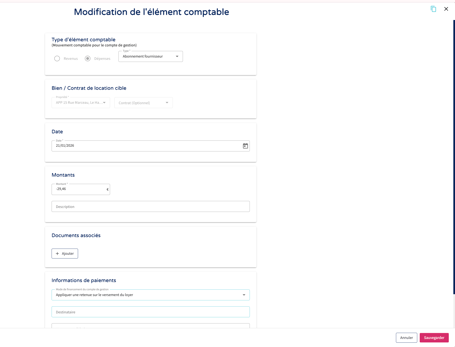
ÉTAPE 1: CREATION DE l’ELEMENT COMPTABLE
Dans un premier temps, le gestionnaire doit :
-
enregistrer la facture correspondante dans la comptabilité du bailleur.
-
Cette saisie doit être effectuée dans la comptabilité du propriétaire concerné en veillant à renseigner l’ensemble des informations liées à la facture.
Il convient donc de créer un élément comptable :
-
en cliquant sur ajout d’élément comptable
-
puis choisir le type de « dépenses » en choisissant le type approprié, par exemple « prestataire » lorsqu’il s’agit d’une facture de prestation ou « syndic » dans le cas d’un appel de fonds syndic.
Cette étape permet :
-
d’anticiper le prélèvement à venir
-
d’assurer un suivi comptable correct.

ÉTAPE 2: METTRE EN PLACE L’INFORMATION DE PRELEVEMENT FOURNISSEUR
- Le gestionnaire doit vérifier :
- Il faut que le prélèvement soit effectué par la banque, c’est-à-dire lorsque le compte de gestion a été débité
- Le mouvement bancaire apparaît automatiquement dans le tableau des rapprochements bancaires impossibles.
- Le prélèvement apparaît comme ceci lorsqu’il arrive dans le tableau des rapprochements bancaires:
.png?width=670&height=80&name=Capture%20d%E2%80%99%C3%A9cran%202026-01-29%20%C3%A0%2015.40.17%20(1).png)
- Lié le prélèvement à l’élément comptable :
Il est alors nécessaire de le lier à l’élément comptable précédemment créé.
Le gestionnaire doit :
- Accédez à la comptabilité du propriétaire concerné.
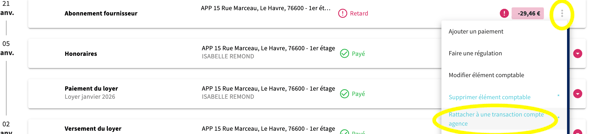
- Depuis la ligne de l’élément comptable (dépense) créé au préalable, cliquez sur le bouton “trois petits points” puis « Rattacher à une transaction compte agence ».
3. Sélectionnez la ligne bancaire correspondante.
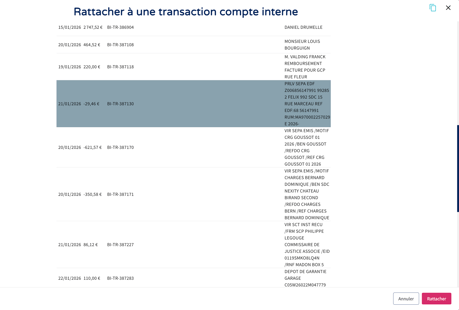
Cette opération permettra d’associer la ligne bancaire au mouvement comptable de type dépense, assurant ainsi un rapprochement correct et une comptabilité à jour.
-
La ligne comptable sera automatiquement entièrement payée une fois le rattachement effectué et cela se voit sur la ligne comptable avec l’estampille “payé” :
