
Objectifs et Préambule :
Il s’agit du processus de consultation des soldes dans Kaliz par le gestionnaire.
⚠️ consultation des soldes par les clients : → le bailleur peut également consulter son solde de la même manière que le gestionnaire sur son espace client bailleur → le locataire peut également consulter le solde locataire de la même manière que le gestionnaire sur son espace client locataire
⚠️ le gestionnaire peut également télécharger les exports comptables (locataires ou propriétaires) pour consulter la comptabilité, faire le point sur la colonne débit et la colonne crédit et transmettre l’export au client en donnant les bons conseils.
1. Accéder à la comptabilité du bien depuis l’espace bailleur
Le gestionnaire doit :
- Se connecter au logiciel KALIZ et se rendre sur l’espace du Propriétaire (bailleur).
- Dans le menu latéral, cliquer sur “Ma comptabilité”, puis sous onglet “Comptabilité”.
- Sélectionner le bien concerné dans la liste déroulante “tous mes biens”.
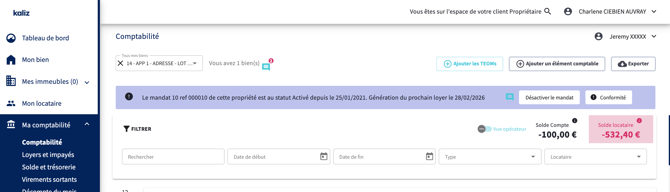
L’écran affiche alors la comptabilité globale du bien avec :
- les filtres de recherche
- les actions comptables
- les soldes principaux
2. Identifier le solde bailleur (sur l’espace bailleur)
Sur l’espace du propriétaire bailleur, le gestionnaire peut consulter le Solde Compte (blanc) → correspond au solde bailleur / solde propriétaire
- Ce solde représente la situation financière du compte du propriétaire dans Kaliz
- ce solde permet de connaître le solde du bailleur :
- le montant disponible pour le bailleur ou pour les paiements d’éléments comptable à faire par le gestionnaire
- le montant débiteur du bailleur envers l’agence, a réclamer par le gestionnaire ou alors le logiciel retiendra sur les prochains revenus locatifs
- Ce solde permet au gestionnaire de contrôler la trésorerie du mandat

3. Identifier le solde locataire (sur l’espace bailleur et sur l’espace locataire)
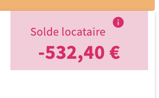
→ Depuis l’espace bailleur, le gestionnaire doit se rendre sur l’onglet “ma comptabilité” sur l’espace bailleur et voir :
- Solde locataire (en rouge) → correspond à la dette ou au trop-perçu du locataire
👉 Le “i” d’informations permet de consulter les informations précises du solde locataire notamment en cas de versement CAF
→ Depuis l’espace locataire, le gestionnaire doit se rendre sur la comptabilité du locataire et voir :
- Solde locataire (en rouge) → correspond à la dette ou au trop-perçu du locataire
👉 Le “i” d’informations permet de consulter les informations précises du solde locataire notamment en cas de versement CAF
4. Consulter le détail d’un solde grâce à l’icône “i”
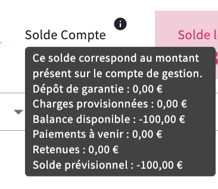
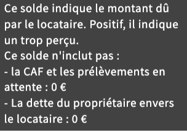
Pour chaque solde (bailleur ou locataire), une icône d’information “i” est disponible.
Le gestionnaire doit :
- Cliquer sur l’icône “i”
- Consulter le détail affiché dans l’infobulle
Cette fenêtre précise notamment :
- le détail du calcul du solde
- les éléments inclus dans le solde
- les éléments exclus du calcul
⚠️ “i” sur le solde bailleur :
⚠️ “i” sur le solde locataire :
5. Lecture et interprétation des soldes
Le gestionnaire doit interpréter les soldes comme suit :
Solde locataire
- Négatif : le locataire doit de l’argent → le gestionnaire doit agir en traitement de l’impayé sur le tableau des impayés de loyers
- Positif : trop-perçu en faveur du locataire → le gestionnaire doit agir en informant le locataire et en faisant un virement depuis le compte locataire à qui de droit (case “virement depuis le compte locataire”)
Solde bailleur (solde compte)
- Positif : montant disponible à reverser au propriétaire → le logiciel reverse automatiquement vers le tableau des versements et le gestionnaire doit valider ses versements dans le tableau des versements.
- Négatif : avance de trésorerie ou charges en attente → le logiciel va automatiquement saisir sur les prochains revenus locatifs toutefois s’il n’y a pas de prochains revenus, le gestionnaire doit faire un appel de fonds au bailleur pour appel la somme manquante et que le bailleur solde sa dette envers l’agence.
⚠️ Point important : dans la comptabilité la couleur rouge signifie “dépenses” et la couleur verte signifie “revenus” pour le compte bailleur mandant. De ce fait :
→ l’appel de loyer ou la refacturation d’une facture auprès du locataire sont des éléments comptables en vert par exemple
→ le versement du loyer au bailleur ou le paiement des honoraires de gestion ou le paiement d’une facture sont des éléments comptables en rouge par exemple
Bonnes pratiques professionnelles
Le gestionnaire doit systématiquement :
- Vérifier les soldes avant toute action financière
- Consulter l’icône “i” pour comprendre le détail
- Contrôler que le dépôt de garantie est ou non en interne. Il est toujours exclu du solde comptable bailleur.
- Comparer les soldes entre espace bailleur et locataire
- faire les actions nécessaires si le solde est débiteur ou créditeur