
L'espace locataire en détail
Sur l’espace locataire :
→ le gestionnaire peut mener des actions (mettre en place d’un prélèvement, effectuer des actions comptable depuis le compte locataire, créer un ticket ou consulter un ticket travaux, modifier des informations, et consulter l’espace et les documents)
→ le locataire peut consulter l’espace et mener quelques actions (ajouter des informations dans son espace “mon compte”, mettre le prélèvement ou versement, créer un incident travaux en cas de problématique travaux/sinistre, consulter et télécharger des documents).
Étape 0 — Accès à l’espace locataire :
→ Le locataire arrive sur l’espace locataire en se connectant à son espace client avec son identifiant et son mot de passe.
→ Le gestionnaire quant à lui arrive sur l’espace du locataire en cliquant sur “vue locataire” ou “comptabilité locataire” depuis l’espace bailleur.
Depuis l’espace bailleur dans l’onglet “mon locataire” le gestionnaire peut cliquer sur “vue locataire” : 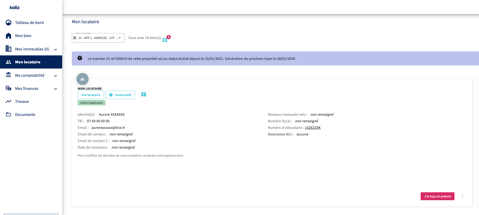
Depuis l’espace bailleur dans l’onglet “comptabilité” en sélectionnant le locataire le gestionnaire peut cliquer sur “comptabilité locataire" :

Étape 1 — Onglet “MON LOGEMENT”
Le gestionnaire comme le locataire peut visualiser directement l’onglet “MON LOGEMENT” sur l’espace du locataire :
- l’adresse du logement : permet au locataire comme au gestionnaire de consulter cette information
- le montant du loyer : permet au locataire comme au gestionnaire de consulter cette information
- les charges : permet au locataire comme au gestionnaire de consulter cette information
- la date du dernier règlement : permet au locataire comme au gestionnaire de consulter cette information
- la prochaine échéance : permet au locataire comme au gestionnaire de consulter cette information
- bouton rouge “incident à déclarer” : permet au locataire de créer un ticket incident travaux avec photos et toutes les informations. Ce ticket apparaitra en “incident à déclarer” dans le tableau des suivis tickets travaux du gestionnaire et le gestionnaire devra mener ses actions pour traiter le soucis travaux rencontré par le locataire dans l’appartement.
Objectif : vérifier que les informations du logement et du loyer sont correctes, créer un ticket travaux dans “incident à déclarer”, avoir les informations principale.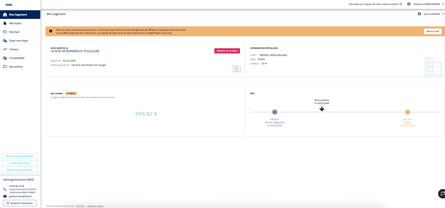
Étape 2 — Accès à MON COMPTE et INFORMATIONS PERSONNELLES DU LOCATAIRES
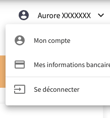 En haut à droite de l’écran, le locataire ou le gestionnaire clique sur le nom du locataire, puis sélectionne :
→ Mon compte : pour modifier ou consulter des informations personnelles du locataire. Le gestionnaire comme le locataire peut voir et modifier ces informations. C’est aussi dans cette zone que le gestionnaire peut cocher le souhait d’envoyer les avis d’échéance, quittances et relances par voie postale lors que ces documents sont édités.
→ Mes informations bancaires : le gestionnaire ou le locataire peut ajouter des informations bancaires et prélèvement automatique
→ Se déconnecter : pour se déconnecter du compte client
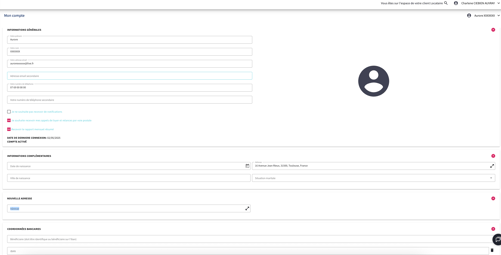
Sur la page Mon compte, le locataire comme le gestionnaire peut consulter et modifier :
- prénom et nom,
- adresse email,
- numéro de téléphone,
- adresse postale,
- coordonnées bancaires.
- cocher ou décocher “je ne souhaite pas recevoir des notifications” ce qui permettra au locataire de ne pas recevoir de notification
- cocher ou décocher “je souhaite recevoir mes appels de loyers et relances par voie postale” ce qui permettra au locataire de recevoir ces éléments par voie postale
- cocher ou décocher “recevoir le rapport mensuel résumé” ce qui permettra au locataire de le recevoir
Le gestionnaire ou le locataire peut enregistrer en cliquant sur « Mettre à jour le profil » ce qui permet d’enregistrer les modifications.
Le gestionnaire ou le locataire revient sur l’onglet Mon logement afin de poursuivre la consultation de son dossier.
Étape 3 — Consultation des quittances et avis d’échéance
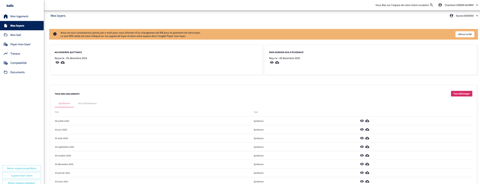
En cliquant sur l’onglet Mes loyers, le gestionnaire ou le locataire accède à :
- sa dernière quittance,
- son dernier avis d’échéance,
- l’historique complet des documents.
- l’onglet rouge “tout télécharger” permet au client comme au gestionnaire de télécharger les documents (10 par 10)
Les icônes 👁️ et ⬇️ permettent respectivement de consulter ou de télécharger les documents.
Étape 4 — Consultation du bail
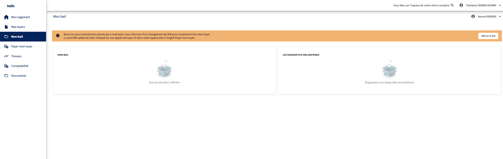
En cliquant sur Mon bail, le locataire comme le gestionnaire accède aux documents contractuels disponibles : le bail ou les diagnostics obligatoires.
Si aucun document n’apparaît, cela signifie que les documents ne sont pas disponibles dans l’espace en ligne. Le gestionnaire doit faire en sorte de mettre les documents dans l’espace document du bailleur et ils apparaitront dans l’espace locataire.
Étape 5 — Onglet “PAYER MON LOYER” : Accès au paiement du loyer
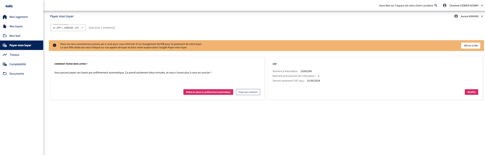
Le locataire peut mener des actions concernant son paiement de loyer . Le gestionnaire peut également le faire à la demande du locataire (toujours avoir un écrit prouvant que l’on a l’autorisation du locataire pour le faire) :
Deux options sont proposées :
- Payer par virement
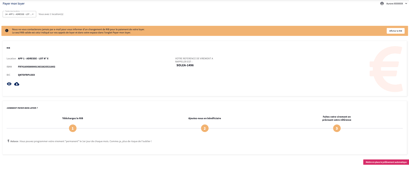
Si le locataire choisit le paiement par virement, l’écran affiche :
- l’IBAN et le BIC de Kaliz,
- la référence de virement obligatoire (exemple : SOLEA-1496).
Cette référence doit impérativement être indiquée lors du virement bancaire afin que le paiement soit correctement affecté. Le locataire doit toujours valider et confirmer ces informations pour valider les modifications et mise en place du paiement.
- Mettre en place un prélèvement automatique
Le locataire, ou le gestionnaire sur demande du locataire, peut sélectionner Mettre en place un prélèvement automatique pour automatiser le paiement : il faut remplir tous les chamsp, mettre le document pdf IBAN Banque complet et cliquer sur confirmer.
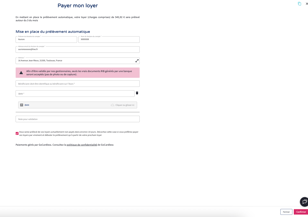
⚠️ Les photos et captures d’écran sont refusées.
Une fois les champs remplis, le locataire clique sur Confirmer.
Étape 6 — Onglet “PAYER MON LOYER” : Modification des informations CAF
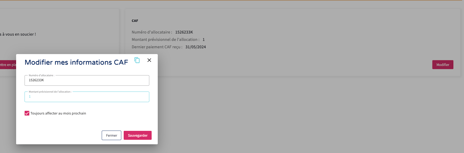
Depuis la page Payer mon loyer, le locataire comme le gestionnaire peut cliquer sur Modifier dans le bloc CAF.
Une fenêtre s’ouvre permettant de saisir :
- le numéro d’allocataire CAF,
- le montant prévisionnel de l’allocation,
- l’option “Toujours affecter au mois prochain”.
Le locataire, ou le gestionnaire, clique ensuite sur Sauvegarder.
Objectif : permettre la prise en compte correcte des aides au logement dans la comptabilité.
Étape 7 — Suivi des travaux
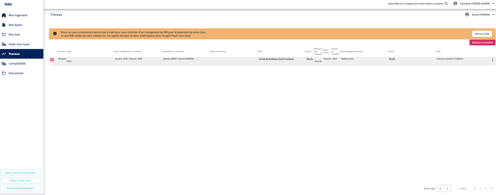
En cliquant sur Travaux dans le menu de gauche, le locataire comme le gestionnaire peut accéder à la liste des demandes en cours ou passées.
Chaque ligne correspond à un ticket travaux ouvert par le locataire ou par le gestionnaire. Chaque ligne indique
- la note (en rouge) accessible uniquement par le gestionnaire/l’équipe de gestion
- la priorité,
- le sujet,
- la date de création, la dernière date de modification
- le logement concerné,
- le statut (ouvert, actif, fermé),
- le responsable du dossier : gestionnaire ou bailleur ou locataire selon à qui appartient le traitement du dossier.
- “trois petits points” : au complet uniquement pour que le gestionnaire puisse directement mener des actions sur le dossier travaux (voir le process FAQ tableau travaux). Le locataire a accès à “trois petits points” uniquement pour l’historique d’actions réalisées (sans contenu des échanges et mails).
Étape 8 — Accès à la comptabilité
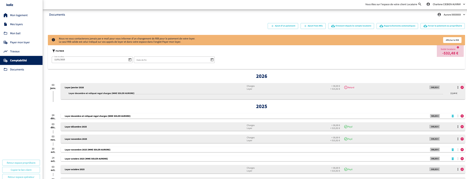
En cliquant sur Comptabilité, le locataire visualise :
- le solde locataire (ex : -532,48 €),
- l’historique détaillé des loyers, charges, régularisations et paiements,
- le statut de chaque ligne (Payé, En retard, etc.). En cliquant sur la ligne il y a le détail du paiement ou non de la ligne et date du versement par le locataire.
- possibilité d’utiliser les filtres pour filtrer de date à date
- “trois petits points” sur chaque ligne pour télécharge l’avis d’échéance et la quittance si elle est réglée
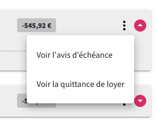
Le gestionnaire quant à lui visualise la même chose ainsi que les éléments / cases bleue claires qui sont uniquement visible pour le gestionnaire :
- les mêmes éléments cités ci dessus
- “+ajout d’un paiement” : permet au gestionnaire d’ajouter un paiement qui a été fait en externe notamment quand le locataire à régler son loyer directement au bailleur, le gestionnaire doit ajouter le paiement ici en cliquant sur “+ajout d’un paiement” puis remplir les champs en mettant “paiement externe” et valider l’écriture comptable.
- “+ ajout frais MEL” : permet au gestionnaire d’ajouter la ligne de frais de mise en location réalisée par son agence et de passer la ligne en comptabilité et d’appeler la somme au locataire. Le gestionnaire doit cliquer sur “+ajout frais MEL” puis remplir les champs et valider l’écriture comptable. Si le locataire a déjà fait le virement, le gestionnaire peut faire le rapprochement dans l’onglet “rapprochement bancaire impossible”.
- “virement depuis le compte locataire” : permet au gestionnaire d’effectuer un virement depuis le compte locataire pour remboursement au locataire (lui demander le RIB avant afin de bien l’enregistrer). Le gestionnaire doit cliquer sur “virement depuis compte locataire” puis remplir les champs en ajoutant l’IBAN PDF et valider l’écriture comptable. Le gestionnaire retrouvera le versement dans son tableau des versements.
- “rapprochements automatiques” : Cela permet au gestionnaire de voir et éventuellement supprimer les règles de rapprochement automatique du moteur bancaire. Cela permet au gestionnaire de voir quel label permet de rapprocher un virement bancaire à ce locataire. Le gestionnaire doit cliquer sur ce bouton pour consulter et agir sur le rapprochement automatique mis en place.
- “forcer le paiement” : cela permet au gestionnaire de forcer le paiement lorsque le virement du locataire est “bloqué” sur la comptabilité locataire et qu’il ne s’est pas attribué sur la comptabilité propriétaire. En forçant le paiement cela permet de mettre à jour les deux comptabilités (uniquement si un montant était resté bloqué sur la comptabilité locataire bien entendu). Le gestionnaire doit cliquer sur ce bouton pour réaliser cette action et valider la deuxième fenêtre en forçant depuis le début la mise à jour de la comptabilité.
Étape 9 — Accès au centre de documents
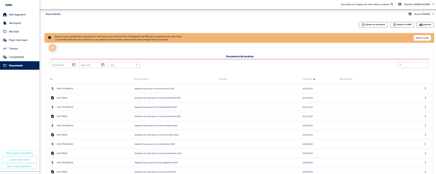
En cliquant sur Documents dans le menu de gauche, le locataire comme le gestionnaire accède à :
- tous les avis d’échéance,
- toutes les quittances de loyer,
- les filtres pour classer / filtrer par date
- “trois petits points” pour voir, télécharger, supprimer ou bien envoyer le document. Seul le gestionnaire peut supprimer le document.
Des boutons permettent :
- l’export : le gestionnaire comme le locataire
- l’ajout de documents : le locataire peut ajouter un document. Le gestionnaire devra aller valider tout document dans son espace gestionnaire dans le tableau de “validation des documents déposés en externe par les locataires et propriétaires”. Le gestionnaire préférera passer par l’onglet document de l’espace bailleur pour ajouter tout document concernant ce bien / ce bail.
- Ajout d’un IBAN : le locataire peut ajouter pour information son IBAN notamment en cas de traitement DG cela peut lui être demandé par le gestionnaire.
Étape 10 — Quelques boutons supplémentaire pour le gestionnaire sur l’espace locataire
En bas à gauche se trouve des boutons bleus clairs pour le gestionnaire :
- retour espace propriétaire : permet au gestionnaire de revenir sur l’espace du bailleur
- copier le lien client : permet au gestionnaire de copie le lien et de l’envoyer par email au locataire pour qu’il aille directement sur son espace
- retour espace opérateur : permet au gestionnaire de revenir directement sur son espace gestionnaire avec ses tableaux de suivis.
- informations en bas à gauche : permet au locataire d’avoir les informations standard , mail et horaires de l’agence.
Vue globale du parcours locataire
- déclarer un incident travaux
- suivre son loyer
- vérifier sa CAF, vérifier et modifier ses informations personnelles
- payer son loyer
- suivre les travaux,
- suivre la comptabilité et pour le gestionnaire quelques actions comptables directes depuis le compte locataire
- déposer et/ou récupérer tous ses documents officiels.
Le portail Kaliz devient ainsi un espace de gestion locative complet pour le client locataire qui doit moins solliciter le gestionnaire. Le gestionnaire peut renvoyer le locataire sur son espace client si besoin.