
Le gestionnaire comme le client bailleur peut consulter les informations intégrées et ajoutées personnellement par le client bailleur dans son espace onglet “MES FINANCES. C’est en effet le client bailleur qui peut ajouter des informations dans cet onglet et dans chaque sous onglet pour mesurer la rentabilité de son bien et ajouter automatiquement des lignes comptables dans sa comptabilité mandant (comme les lignes de prêts immobiliers par exemple).
Le client bailleur peut ainsi modifier ou ajouter des informations dans les sous onglets :
→ Recapitulatif
→ Patrimoine
→ Rentabilité
→ Prêt
→ CashFlow
5.1 Recapitulatif
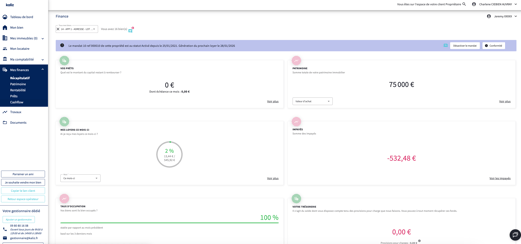
Le bailleur peut consulte des informations sur les différents blocs. En cliquant sur “voir plus” le bailleur peut modifier des informations ou bien avoir des accès au tableau concernant la thématique choisie.
| Indicateur | Rôle |
|---|---|
| Vos Prêts | Capital restant dû. En cliquant sur voir plus le bailleur peut ajouter des informations sur des prêts en cours ou souscrit sur le bien concerné. |
| Mes loyers ce mois-ci | Permet au bailleur de voir les loyers ce mois ci : au global ou sur le bien concerné si le bailleur a bien utilisé le filtre “tous mes biens” en haut à gauche. |
| Le bailleur peut filtrer sur un autre mois également. | |
| En cliquant sur “voir plus” le bailleur a accès aux informations de l’onglet “décompte du mois” dans l’espace “comptabilité” du bailleur. | |
| Patrimoine | Valeur du bien. Le bailleur peut choisir dans le filtre : valeur d’achat ou valeur de marché ou valeur nette. En cliquant sur “voir plus” le bailleur a accès aux informations de rentabilité du bien. Le bailleur peut ajouter ou modifier ces informations dans l’onglet “mon bien” dans la case “modifier mon bien” puis l’onglet “valeur du bien |
| Impayés | Somme à recouvrer. En cliquant sur “voir plus” le bailleur a accès directement aux informations impayés du sous onglet “impayés” dans l’espace “comptabilité” du bailleur. |
| Votre Trésorerie | Solde disponible : permet au bailleur d’avoir les informations de trésorerie du bien concerné. En cliquant sur “voir plus” le bailleur a accès directement aux informations du sous onglet “soldes et trésorerie” dans l’espace “comptabilité” du bailleur. |
| Taux d’occupation / cout de la vacance | Permet au bailleur de voir l’occupation du bien sur les trois derniers mois et comprendre si les biens sont loués et occupés. En cliquant sur “voir plus” le bailleur a accès directement aux statistique de la vacance locative. |
| Rentabilité | Permet au bailleur de voir directement la rentabilité chiffré de son lot. En cliquant sur “voir plus” le bailleur a accès directement aux informations du sous onglet “rentabilité”. Dans ce sous onglet, sur chaque lot, le bailleur peut cliquer sur “trois petits points” pour éditer les informations de valeurs, ajouter des informations de prêt, ajouter des travaux. |
5.2 Patrimoine
Objectif → Centraliser l’ensemble des biens immobiliers et leurs données financières.
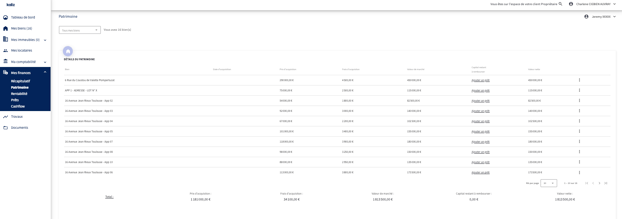
→ Lecture et compréhension du contenu affiché
Pour chaque bien, le client bailleur peut consulter :
- L’adresse du bien
- Le prix d’acquisition
- Les frais d’acquisition
- La valeur de marché
- Le capital restant à rembourser
- La valeur nette du bien
Un total consolidé est affiché en bas de tableau :
- Total des prix d’acquisition
- Total des frais d’acquisition
- Valeur de marché globale
- Capital restant à rembourser
- Valeur nette globale
→ Actions possibles
- Le client bailleur peut filtrer l’affichage par bien.
- Le client bailleur peut cliquer sur le menu d’actions (⋮) d’un bien pour :
- Modifier la valeur du bien
- Éditer les informations de valorisation
- Ajouter un prêt associé au bien
- Ajouter des travaux impactant la valeur
5.3 Rentabilité
Objectif → Analyser la performance financière de chaque bien immobilier
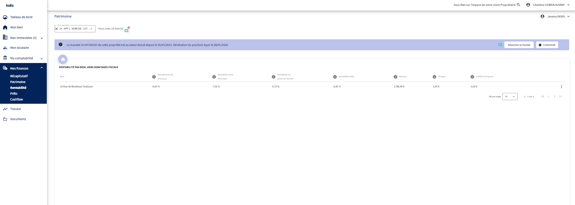
→ Lecture et compréhension du contenu affiché
Pour chaque bien, le client bailleur peut consulter :
- La rentabilité brute théorique
- La rentabilité nette théorique
- La rentabilité sur valeur de revente
- La rentabilité réelle
- Les revenus générés
- Les charges
- Les intérêts d’emprunt
→ Fonctionnement
- Le client bailleur peut sélectionner un bien précis.
- Les indicateurs sont recalculés automatiquement selon :
- Les loyers encaissés
- Les charges enregistrées
- Les prêts associés
- Les travaux imputés
→ Actions possibles par le bailleur
Le client bailleur peut accéder au menu d’actions (⋮) pour :
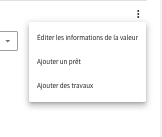
- Voir la comptabilité associée au bien
- Ajouter des travaux influençant la rentabilité
5.4 Prêt
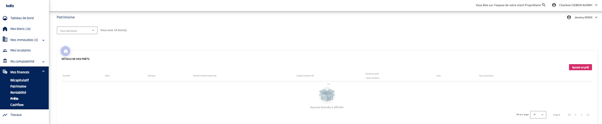
Objectif → Centraliser et gérer l’ensemble des emprunts liés au patrimoine.
→ Lecture et compréhension du contenu affiché
- Si aucun prêt n’est enregistré, le client bailleur visualise un écran indiquant qu’aucune donnée n’est disponible.
- Si des prêts ont été ajouté et enregistré par le client bailleur alors ce dernier visualise un tableau récapitulatifs des prêts sur ce bien. En outre sur la comptabilité de chaque bien le bailleur comme le gestionnaire pourront voir les lignes de prêt apparaitre pour information en “paiement externe” bien entendu et pour compléter les informations contenues dans l’aide à la déclaration fiscale.
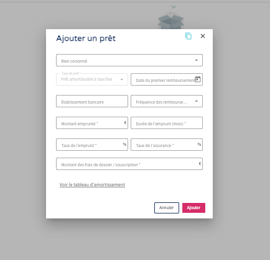
→ Actions : ajouter un prêt
- Le client bailleur peut cliquer sur Ajouter un prêt.
- Une fenêtre modale s’ouvre permettant de saisir :
- Le bien concerné
- Le type de prêt (amortissable à taux fixe, etc.)
- La date du premier remboursement
- L’établissement bancaire
- La fréquence de remboursement
- Le montant emprunté
- La durée du prêt (en mois)
- Le taux d’intérêt
- Le taux d’assurance
- Les frais de dossier ou de souscription
→ Fonctionnalités complémentaires
- Le client bailleur peut consulter le tableau d’amortissement.
- Les données saisies alimentent automatiquement :
- Le capital restant dû
- Les calculs de rentabilité
- Le cashflow mensuel
5.5 Cash Flow
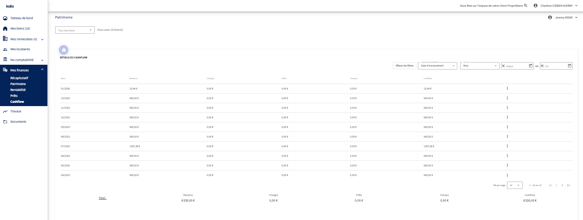
Objectif → Analyser la performance financière de chaque bien immobilier.
→ Lecture et compréhension du contenu affiché
Pour chaque période, le client bailleur peut consulter :
- Le mois concerné
- Les revenus encaissés
- Les charges
- Les prêts
- Les travaux
- Le cashflow net généré
Un total est affiché en bas de tableau :
- Total des revenus
- Total des charges
- Total des prêts
- Total des travaux
- Cashflow global
→ Filtres disponibles
Le client bailleur peut :
- Filtrer par type de comptabilité (date d’encaissement)
- Filtrer par période (mois)
- Définir une date de début et une date de fin
- Réinitialiser les filtres
→ Actions possibles
Le client bailleur peut ouvrir le menu d’actions (⋮) pour :
- Accéder au détail comptable
- Ajouter des travaux impactant le cashflow